
Le secret de Windows Server que vous avez sur votre PC
Nous avons récemment appris que Windows traitait votre SSD NVMe moderne et ultra-rapide comme s’il s’agissait d’un appareil beaucoup plus ancien. Pendant des années, le système d’exploitation a utilisé une couche de traduction pour convertir les commandes NVMe vers l’ancien protocole SCSI. C’est fonctionnel, oui, mais c’est comme avoir une supercar et y mettre des roues de vélo parce que les anciennes routes n’étaient pas préparées.
Microsoft a développé un nouveau pilote natif, appelé nvmedisk.sysinitialement destiné à Windows Serveur 2025. Il s’agit évidemment d’un environnement où la performance est vitale. Cependant, la bonne nouvelle est que ce pilote est déjà caché dans votre PC si vous disposez de la mise à jour. Windows 11 25H2. Lorsque vous l’activez, vous devriez remarquer des améliorations notables des performances, car le système interagira de manière native avec le SSD.
Avant de nous mettre au travail, nous devons faire deux avertissements importants :
- Tout d’abord, n’oubliez pas que vous effectuez ce processus à vos propres risques. Vous modifiez le registre Windows et si quelque chose ne va pas, vous pourriez avoir des problèmes de démarrage. Sauvegardez vos données importantes avant de toucher à quoi que ce soit.
- En revanche, cette astuce fonctionne mieux avec les pilotes Microsoft. Si vous avez installé un logiciel propriétaire tel que Magicien Samsung ou des pilotes Western Digital spécifiques, il est fortement recommandé de les désinstaller au préalable et de laisser Windows contrôler le disque pour éviter les conflits ou les écrans bleus.
Maintenant que vous avez cela en tête, nous vous expliquons comment activer le nouveau pilote natif pour SSD NVMe.
Activation du « mode turbo » de votre SSD depuis PowerShell
Ceci est un guide pour tout le monde, alors ne vous inquiétez pas : il vous suffit de suivre quelques étapes simples. Nous allons utiliser la console de commande pour dire à Windows d’activer le nouveau pilote natif. La première chose est de vous assurer que vous êtes sur la version 25H2 de Windows 11. Sans cela, aucun des éléments suivants ne fonctionnera. Vous pouvez aller à Paramètres > Système > Informations. Il le met là.
Ce qui suit est tout aussi simple. Vous devez ouvrir le menu Démarrer, rechercher PowerShell (ou Terminal) et exécutez-le en tant que administrateur.
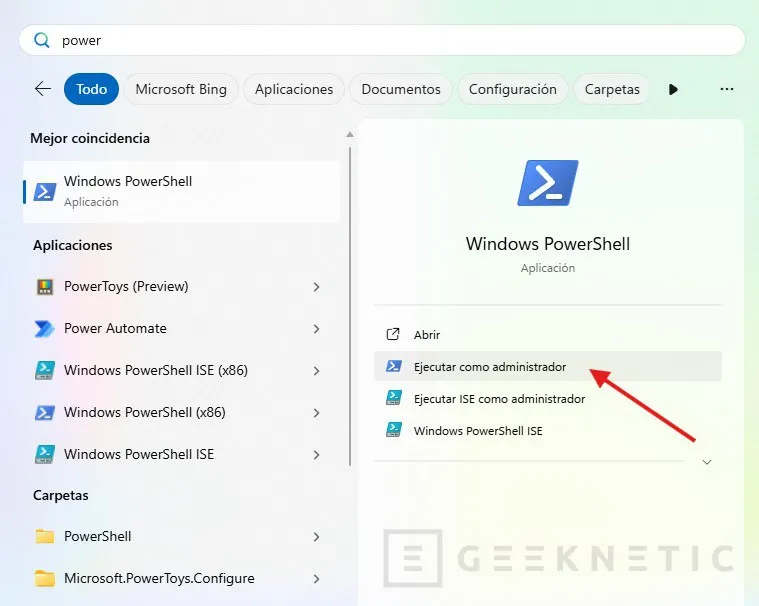
Une fois que vous avez la fenêtre bleue ou noire devant vous, nous allons saisir trois commandes spécifiques qui modifient les politiques du système. Vous n’êtes pas obligé de les écrire à la main. Copiez et collez simplement chaque ligne, en appuyant sur Entrée après chacune.
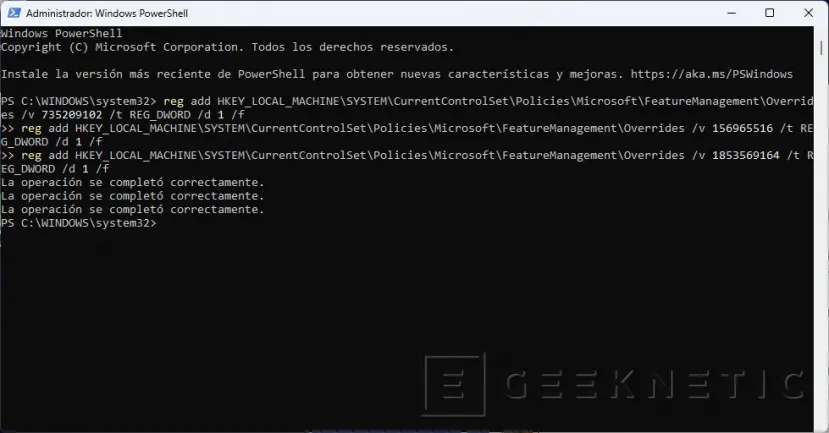
La première commande active le remplacement de la gestion des fonctionnalités :
- reg ajouter HKEY_LOCAL_MACHINESYSTEMCurrentControlSetPoliciesMicrosoftFeatureManagementOverrides /v 735209102 /t REG_DWORD /d 1 /f
La deuxième commande active la clé requise suivante :
- reg ajouter HKEY_LOCAL_MACHINESYSTEMCurrentControlSetPoliciesMicrosoftFeatureManagementOverrides /v 1853569164 /t REG_DWORD /d 1 /f
Et le troisième complète la configuration :
- reg ajouter HKEY_LOCAL_MACHINESYSTEMCurrentControlSetPoliciesMicrosoftFeatureManagementOverrides /v 156965516 /t REG_DWORD /d 1 /f
Si tout s’est bien passé, vous verrez un message de confirmation après chaque tentative. Maintenant, redémarrez votre ordinateur. À votre retour, Windows devrait avoir chargé les nouveaux paramètres. Si le PC ne démarre pas (peu probable si vous avez suivi les étapes, mais possible sur du matériel très ancien), vous devrez passer en mode sans échec pour annuler les modifications, c’est pourquoi nous insistons tant sur la sauvegarde.
Le moment de vérité : vérification et résultats
Comment savoir si cela a fonctionné ? Pour le vérifier, faites un clic droit sur le bouton Démarrer et accédez à Gestionnaire de périphériques. Ici, vous remarquerez le premier changement visuel. Votre SSD n’apparaît plus sous la catégorie habituelle de Lecteurs de disquemais est maintenant affiché sous Disques de stockage.
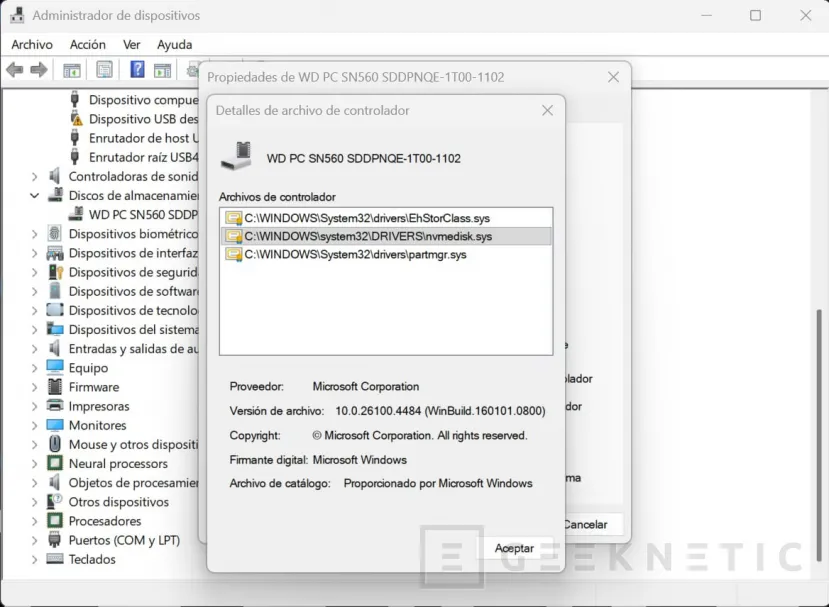
Si vous double-cliquez sur votre SSD à ce nouvel emplacement et accédez à l’onglet Contrôleur > Détails du conducteurvous devriez voir le nom du fichier : nvmedisk.sys. Si vous voyez cela, vous exécutez déjà le moteur Windows Server. Si tu continues à regarder disque.sys soit stornvme.sysle changement n’a pas été appliqué.
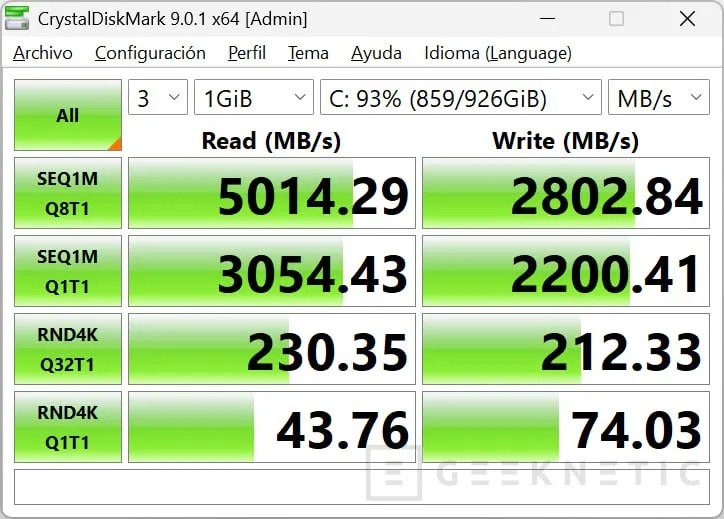
Et remarquez-vous la vitesse ? Ici, les résultats varient en fonction de votre équipe. Dans un environnement de test avec Marque CrystalDiskvous constaterez peut-être une augmentation des vitesses de lecture et d’écriture séquentielles. Certains utilisateurs ont signalé des améliorations allant jusqu’à 45% en lecture séquentiellebien que dans les opérations aléatoires (4K), l’amélioration soit plus modeste.
En tout cas, voici nos résultats avec CrystalDiskMark avant d’activer le nouveau pilote :
Et voici les résultats du même test après activation du driver :
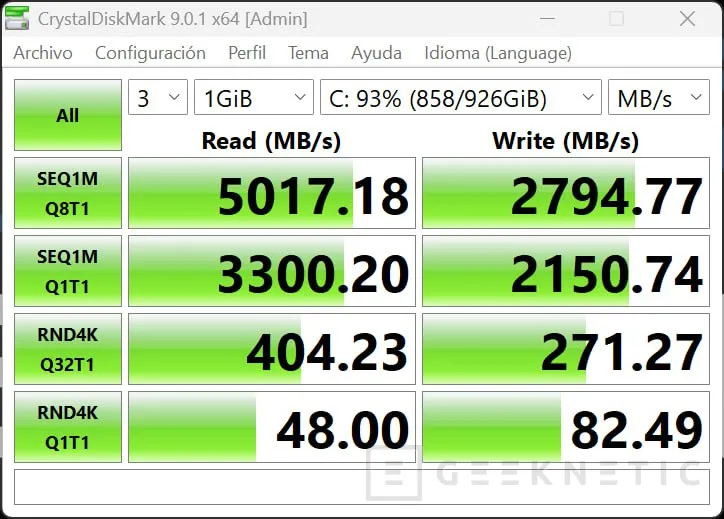
Toutefois, les chiffres ne font pas tout. Médias spécialisés tels que Heise Ils ont remarqué quelque chose de plus tangible que les repères : L’ordinateur redémarre et se met en veille beaucoup plus rapidement. De notre côté, nous avons testé sur différentes équipes et nous avons eu le même ressenti dans chacune d’elles. En général, tout se déroule plus facilement, de l’explorateur de fichiers à la stabilisation après le démarrage. En général, les sensations sont bonnes. Ce n’est pas non plus un changement drastique, mais si vous possédez un NVMe, il est conseillé de suivre les étapes évoquées ci-dessus.
