
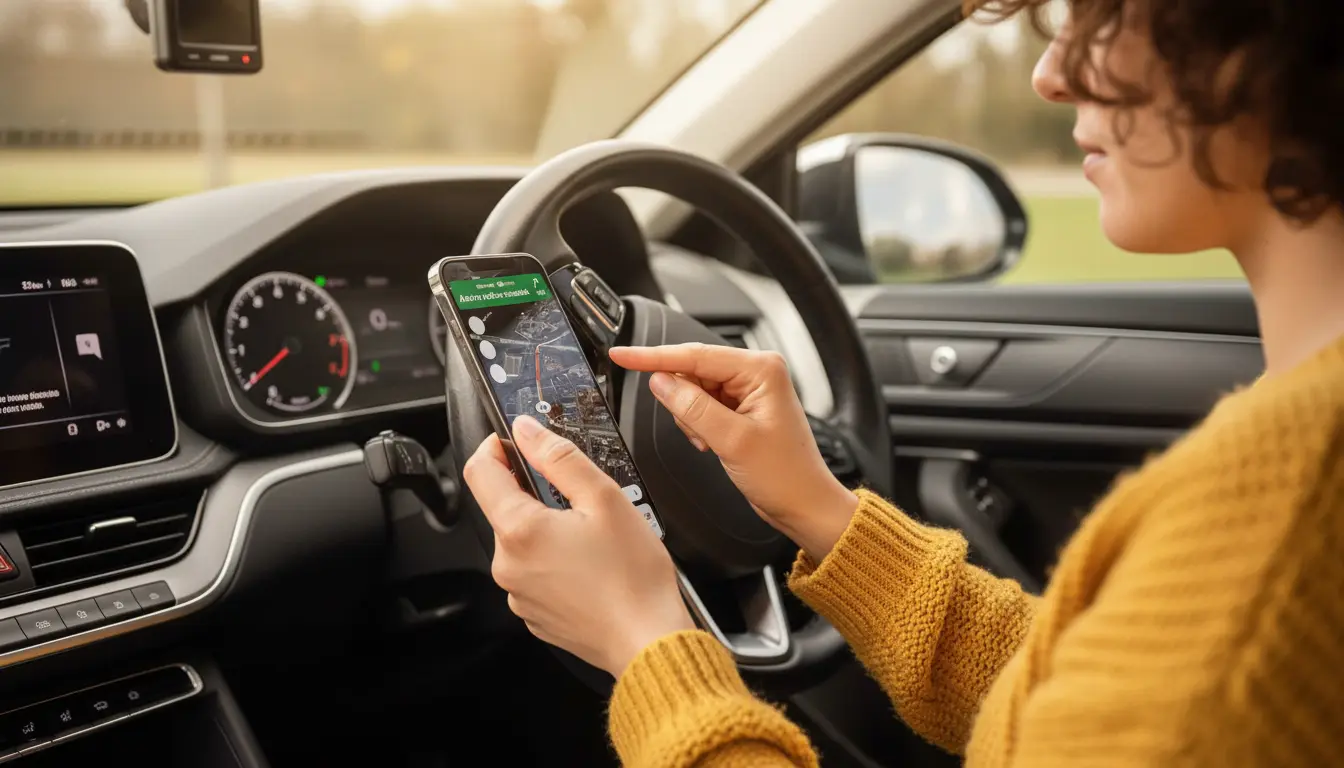
En avez-vous assez des annonces surprises qui transforment votre trajet en montagnes russes d’adrénaline ? Découvrez l’astuce pour activer les alertes radars sur Google Maps et retrouvez enfin la sérénité au volant, même là où le bitume invite à l’excès d’enthousiasme !
Pourquoi coupler Google Maps et une application d’alertes ?
Sur la route, un signal opportun suffit à ramener la paix intérieure (et la prudence au compteur). Avec Google Maps, la navigation reste limpide. Pour ne rien manquer des zones de danger, l’astuce consiste à utiliser une application dédiée qui affiche en superposition des notifications quand il le faut, pas plus, pas moins. Loin des distractions inutiles, le conducteur conserve l’œil sur l’itinéraire tandis que l’avertisseur gère le timing. Résultat ? Moins de stress, une vitesse plus régulière, et une conduite zen, surtout sur les portions où la routine fait parfois baisser la vigilance.
Sur Android : La magie de la superposition
Place à la légèreté ! Sur Android, un widget flottant s’installe en un clin d’œil. Cette petite fenêtre discrète vient s’afficher au-dessus de la carte, sans jamais encombrer la navigation. Elle indique le type de contrôle grâce à une icône bien pensée, puis, si besoin, une alerte vocale confirme ce que vos yeux pestaient déjà silencieusement. L’avantage ? Même dans le feu d’un virage ou d’un changement de voie, la notification reste lisible et l’écran principal préservé.
- Google Maps garde la navigation,
- l’application d’alertes prévient des dangers,
- et chacun choisit : mode vocal franc ou mode visuel discret.
L’information demeure concise pour préserver la concentration, notamment en ville où tout va vite. Faites votre marché dans les paramètres : distance d’annonce, volume, catégories à surveiller, tout s’affine en trois gestes. Pour ne pas noyer l’info, seuls les rappels utiles s’affichent ; la charge mentale descend d’un cran, même sur les trajets nocturnes !
Configuration express et réglages personnalisés
Prêt à passer à l’action ? Voici la marche à suivre :
- Installez TomTom AmiGo sur Android.
- Dans les réglages de votre téléphone, autorisez la superposition d’écran.
- Lancez l’application d’alertes ainsi que la navigation Google Maps.
- Vérifiez que la fenêtre flottante apparaît bien au-dessus de la carte.
- Testez sur un court trajet (idéal : la sortie de ville), puis validez la bonne synchronisation.
- Réglez vos préférences : mode vocal ou visuel, distance d’annonce, volume et détection automatique des zones de danger.
- Affinez si les rappels semblent trop fréquents ; deux à trois trajets suffisent pour stabiliser les préférences.
Pour une précision toujours au top, surveillez les mises à jour de Google Maps : elles boostent la fiabilité des données. Certains préféreront une application à communauté ultra-active, d’autres un affichage minimaliste : à chacun son allié, l’important est d’essayer avant d’adopter !
Pour iPhone, Android Auto et la légalité sur la route
Côté iPhone, pas de fenêtre flottante en superposition : l’application d’alertes fonctionne en solo, mais garde l’essentiel accessible. Grâce à CarPlay, des indications de zones de danger peuvent cependant remonter dans certains cas, toujours dans un souci de lisibilité, sans envahir l’écran. Sur Android Auto aussi, les remontées existent, avec un niveau de détail variable. Guidage prioritaire, annonces sobres, la sécurité passe avant le bavardage.
Un point clé : la légalité varie selon les pays. En France, l’usage porte spécifiquement sur les « zones de danger » plutôt qu’un point précis. Cette subtilité préserve l’esprit de prévention. Avant de passer une frontière, mieux vaut vérifier la réglementation du pays visité. Google Maps reste la base, l’alerte complète le dispositif dans le respect des lois en vigueur.
En résumé ? Un paramétrage minutieux, c’est la promesse d’un trajet apaisé, sur les grands axes comme dans le dédale urbain. La fenêtre flottante œuvre dans l’ombre, votre regard reste vigilant, et votre permis vous remercie en silence. Essayez, testez, adaptez… et laissez Google Maps vous guider pendant que l’application d’alertes veille au grain.
