
Le jour qui inaugure officiellement les vacances de Noël dans notre région, Google est de retour pour s’occuper du cycle de développement confié àCanal de sortie Android Canaryle programme de prévisualisation Android lancé le 10 juillet.
Le géant de Mountain View vient de lancer la sortie de la nouvelle build 2512 de cette chaîne qui a une (ou plusieurs) longueurs d’avance sur ce qui est disponible pour les utilisateurs enregistrés auprès du Programme bêta Android et anticipe ce que nous verrons dans les futures versions d’Android. Découvrons tous les détails de la construction, les nouvelles fonctionnalités apparues et comment l’installer sur les Pixel pris en charge.
Android Canary Release Channel : la build 2512 arrive sur Pixels
Un peu moins d’un mois après la sortie de la version précédente du programme de prévisualisation Android Canaridans le plein respect de la cadence mensuelle promise au début du programme, Google a commencé la sortie de la nouvelle build 2512 à tous ceux enregistrés avec un Pixel compatible.
La nouvelle version préliminaire distribuée par Big G avec une version progressive est la ZP11.251121.010 (remplace la précédente ZP11.251031.009) et pèse 585 Mo sur Google Pixel 6 Pro (provenant de la build précédente 2511). La nouvelle version apporte les correctifs de sécurité mis à jour jusqu’en décembre 2025, les mêmes que ceux publiés le 2 décembre dernier dans le canal stable avec Android 16 QPR2 sur presque tous les Pixel pris en charge.

Suivez Google Italia sur Telegram, recevez en premier les actualités et les offres
Quoi de neuf dans la version Android Canary 2512
La nouvelle build 2512 n’est pas accompagnée de changelog : c’est normal, étant donné que depuis le début, pour les builds distribués sur cette chaîne en avant-première, Google n’a jamais fourni de changelog officiel.
Ceci est en partie justifié par le fait qu’il s’agit de versions « moins stables » par rapport à celles que Google publie sur le canal bêta, conçues pour des utilisateurs plus avertis et surtout pour des développeurs qui peuvent se familiariser longtemps à l’avance avec les futures innovations Android.
Cependant, nous avons installé la nouvelle version sur l’un de nos smartphones pour vous informer de toutes les nouveautés apparues à son égard. version précédente (mais aussi par rapport à la version stable d’Android 16 QPR2).

Apple et Google travaillent pour faciliter le transfert de données entre iPhone et Android
La version 2512 de la chaîne Android Canari offre aux utilisateurs quelque chose de très important, notamment en vue du passage et du transfert de données de l’iPhone vers Android (ou vice versa), développé en collaboration entre Apple et Google.
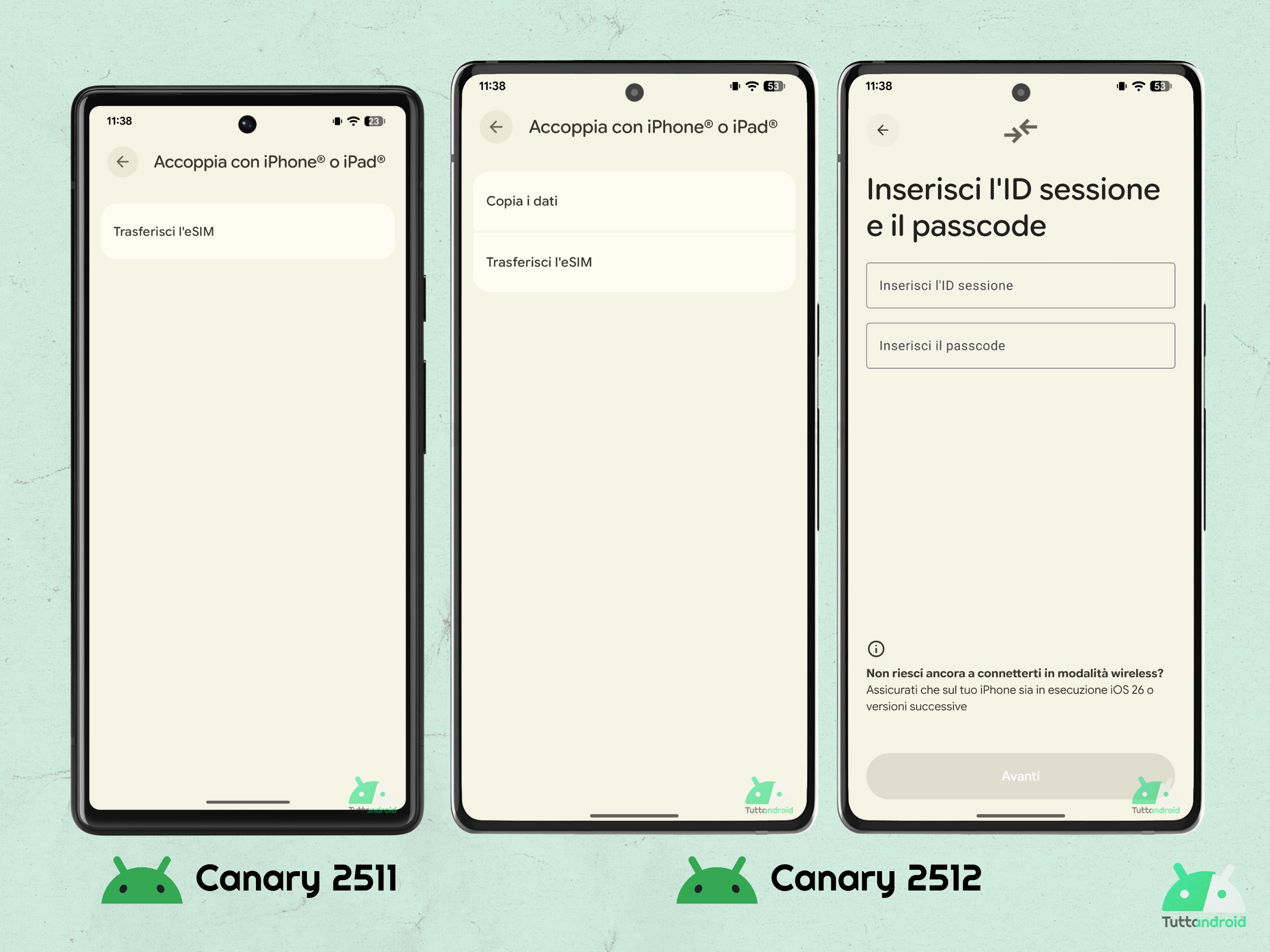
Sur le parcours « Paramètres > Compte Google > Tous les services > Associer avec un iPhone et un iPad » l’option a été ajoutée Copiez les données qui rejoint le seul disponible précédemment, c’est-à-dire Transférer l’eSIM.
Il s’agit de la première étape du développement de la fonctionnalité qui, apparemment, arrivera également sur iOS 26 avec une prochaine version bêta. Plus tard, nous publierons un article approfondi sur le sujet, pour voir également ce qui ressort de la version de l’application Commutateur Android inclus dans cette version.
Possibilité de masquer le widget Résumé de l’écran d’accueil
À la mi-novembre, nous vous disions que Google s’efforçait de plaire à ceux qui « détestent » le widget Résumé en autorisant sa suppression de l’écran d’accueil du Pixel Launcher.
Avec la version de canal 2512 Android Canari cette possibilité est accessible à tous : il suffit de faire un appui long sur le widget, de sélectionner « Paramètres » puis de désactiver la vérification Afficher sur l’écran d’accueil.
La suppression du widget Résumé de l’écran d’accueil de Pixel Launcher libérera la ligne supérieure, autrement réservée au widget. L’écran initial sera ainsi identique aux autres du point de vue de l’espace disponible.

Petits changements (et peut-être des bugs graphiques) parmi les paramètres du système
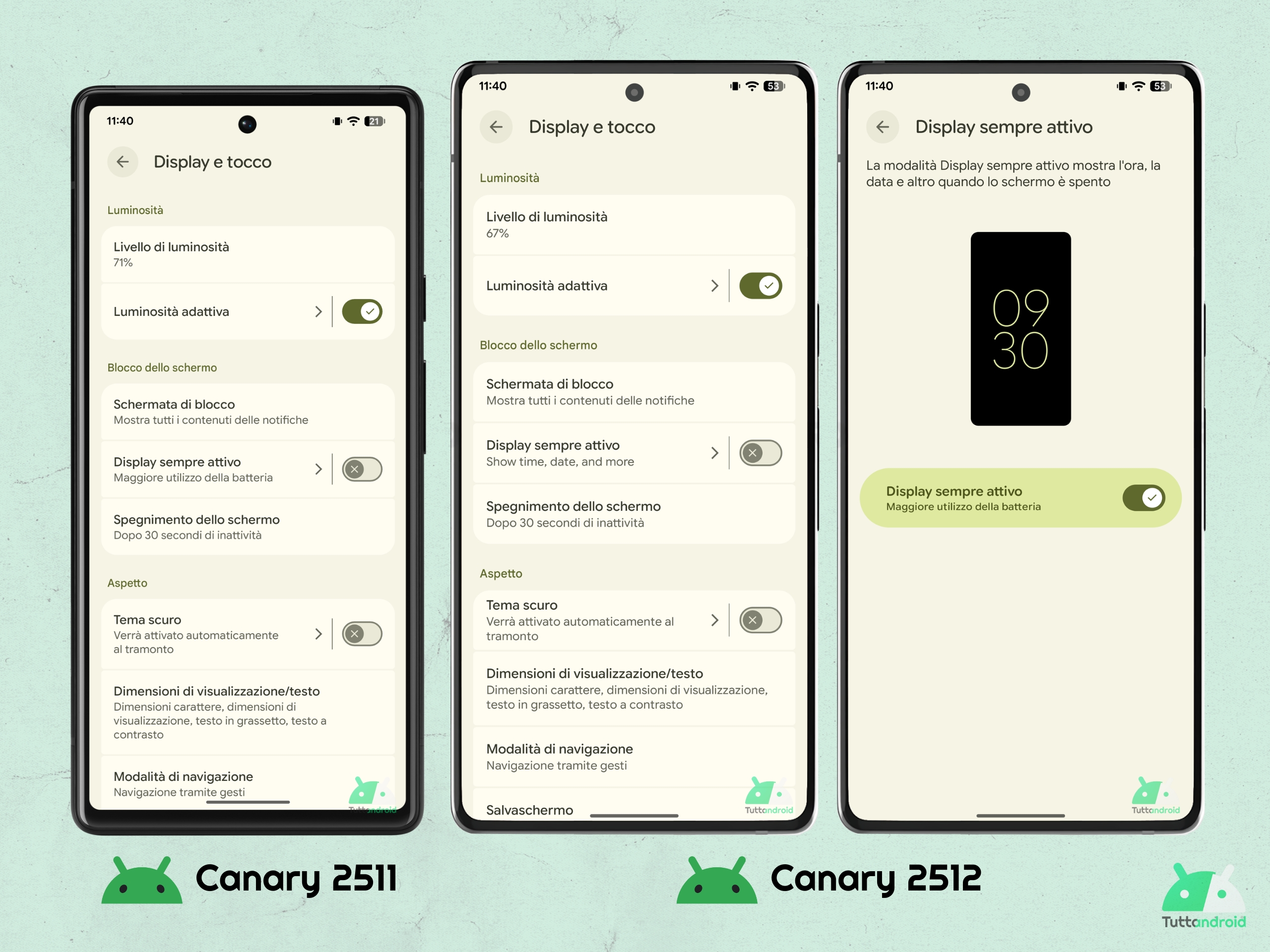
En allant plus loin, nous avons trouvé de petits changements dans les paramètres du système. Par exemple, vers l’itinéraire « Paramètres > Affichage et toucher »quelque chose change concernant la fonction Affichage toujours actif: dans la build 2512, il y a une description différente, pas encore traduite en italien, qui explique le fonctionnement de l’affichage toujours actif. L’ancienne mention « utilisation accrue de la batterie » a été remplacée dans le sous-menu dédié.
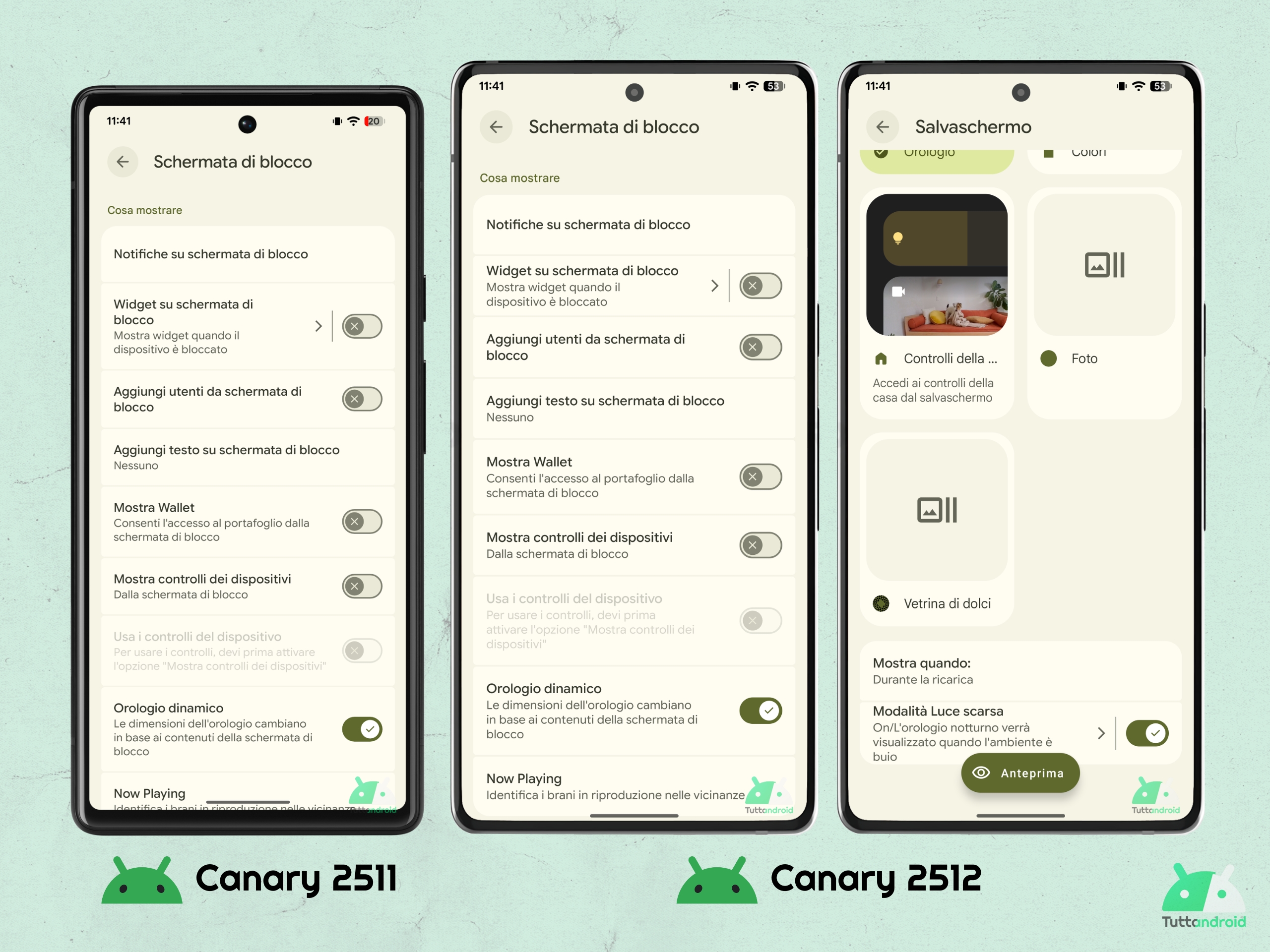
Peut-être que vous l’avez déjà remarqué sur l’image précédente, peut-être pas. La version 2512 de la chaîne Android Canari présente une « densité » différente concernant les vignettes contenant les éléments de paramètres individuels du système.
C’est comme si l’équipe de développement avait réduit les marges mais, surtout dans certains cas, cela produit un effet « étouffant » et donne l’impression que trop d’informations sont condensées, les rendant en partie moins lisibles d’un seul coup d’œil. Nous ne savons pas s’il s’agit d’un bug ou quelque chose d’intentionnel, nous en saurons plus avec les prochaines versions.
Comment installer Android Canary 2512 sur les pixels pris en charge
La build Android Canary 2512 peut être installée de deux manières différentes, selon que vous avez déjà installé ou non la build 2511 précédente, sur l’un des Pixel pris en charge par le programme :
- Google Pixel 6 (Loriot)
- Google Pixel 6 Pro (Corbeau)
- Google Pixel 6a (Bluejay)
- Google Pixel 7 (Panthère)
- Google Pixel 7 Pro (guépard)
- Google Pixel 7a (Lynx)
- Google Pixel Fold (Félix)
- Tablette Google Pixel (Tangopro)
- Google Pixel 8 (Shiba)
- Google Pixel 8 Pro (Husky)
- Google Pixel 8a (Akita)
- Google Pixel 9 (aujourd’hui)
- Google Pixel 9 Pro (Caïman)
- Google Pixel 9 Pro XL (Komodo)
- Google Pixel 9 Pro Fold (Comète)
- Google Pixel 9a (Tégu)
- Google Pixel 10 (Frankel)
- Google Pixel 10 Pro (Blazer)
- Google Pixel 10 Pro XL (Mustang)
- Google Pixel 10 Pro Fold (Classement)
Avant d’expliquer comment installer la nouvelle version, il y a deux choses importantes à prendre en considération :
- Les versions Canary sont moins stables que celles déployées sur le canal bêta et nettement moins stables que celles déployées sur le canal stable ; par conséquent, l’installation est recommandée sur l’appareil que vous n’utilisez pas comme appareil « principal ».
- En procédant à l’installation pour la première fois, toutes les données de l’appareil seront supprimées (nous vous recommandons donc de faire une sauvegarde avant de continuer).
Pour ceux venant du build 2511
Ceux qui ont déjà eu l’opportunité d’installer la build 2511 de la chaîne Android Canary sur un smartphone Pixel compatible pourront désormais recevoir la build 2512 comme s’il s’agissait d’une mise à jour normale du système via OTA.
Suivez simplement le chemin « Paramètres > Système > Mises à jour logicielles > Mise à jour du système » et, si la présence d’une mise à jour n’est pas indiquée, appuyez sur « Vérifier les mises à jour ».
Une fois la mise à jour apparue, appuyez simplement sur « Téléchargez et installez » et attendez que la procédure se déroule jusqu’à ce que l’appareil soit invité à redémarrer.
Pour ceux qui souhaitent rejoindre le programme pour la première fois
De la même manière qu’on l’a fait avec le Aperçu du développeurpour faire partie duCanal de sortie Android Canary il est nécessaire de « flasher » un build une première fois à l’aide de l’Android Flash Tool, à utiliser via le navigateur Google Chrome (on vous explique comment faire juste en dessous).
Une fois que vous atteignez la page de l’outil (lien direct), avant de commencer, il vous sera demandé de télécharger les pilotes USB Android (c’est le lien direct). Par la suite, les étapes à suivre sont très simples et tout se fait avec un ordinateur, un smartphone et un câble data.
Tout d’abord, il sera indispensable d’activer le mode développeur sur votre smartphone : depuis les paramètres système, sélectionnez «À propos de votre téléphone » et faites défiler jusqu’à « Numéro de build« ; appuyez sur cet élément à plusieurs reprises jusqu’à ce qu’un message apparaisse avertissant que le mode développeur a été activé.
Toujours dans les paramètres système, cette fois dans le « Système», la section « sera désormais présenteOptions du développeur» : à l’intérieur, vous devrez faire défiler jusqu’à avoir identifié «Débogage USB» ; activez la bascule.
À ce stade, connectez le smartphone à l’ordinateur via le câble de données et dans l’écran outil du navigateur, sélectionnez « Ajouter un nouvel appareilUne fois que vous aurez sélectionné l’appareil, il vous demandera de choisir le build à installer (vous devrez sélectionner celui disponible dans la section Versions Android Canaryactuellement le Canary 2512) et à ce stade, cliquez sur «Installer la version».
