

Fini la RAM coûteuse ! Il est temps de mettre les logiciels au régime
Soyons honnêtes, la fin de l’année 2025 nous a fait pas mal de frayeurs. Avec le augmentation du prix de la RAM Nous avons dû repenser chaque projet d’agrandissement. L’achat de matériel supplémentaire n’est plus une solution simple et rapide.
L’impact de l’IA et d’autres facteurs sur le marché ont créé une « tempête parfaite » pour que les petits consommateurs voient les prix affectés.
Si vous gérez une infrastructure, vous savez que cette lenteur exaspérante et ce feu rouge sur la consommation de RAM de Windows Server vous obligent à dépenser. Mais et si je vous disais que nous pouvons économiser de la RAM et de l’argent en ajustant le logiciel et en évitant les gaspillage de configuration?
Au lieu de nourrir monstre Avec des gigaoctets plus chers, nous allons vous apprendre à vivre avec moins. Dans ce guide, nous allons nous concentrer sur les ajustements techniques et chirurgicaux pour libérer de la mémoire sans compromettre les performances, en attaquant là où cela fait le plus mal, les environnements multi-sessions et les services d’arrière-plan.
La chasse au gaspillage dans les environnements RDS et Terminal Server
Serveurs de bureau à distance (RDS/Serveur de terminaux) sont les plus gros consommateurs de RAM, car chaque session charge un ensemble de ressources graphiques et système. Dans les environnements multisessions, chaque Mo compte. Multipliez un petit gaspillage par 30, 50 ou 200 utilisateurs simultanés et vous obtenez la source de nombreux goulots d’étranglement. La clé est d’optimiser les GPO que nous appliquons à l’infrastructure.
Nous utiliserons des exemples de GPO dans Windows Server 2025.
Désactivez les services inutiles par session via GPO
- Exemple : désactiver Windows Search (indexation) sur les serveurs RDS
- Chemin de l’objet de stratégie de groupe :
Configuration ordinateur > Stratégies > Paramètres Windows > Paramètres de sécurité > Services système
- Service: Recherche Windows
- Configuration: Désactivé
- Chemin de l’objet de stratégie de groupe :
- Impact sur la RAM:
- Le service d’indexation conserve des caches en mémoire qui ne fournissent aucune valeur dans RDS ou Terminal Server. Les économies se situent généralement entre 50 à 150 Mo par serveurmais le plus important est la réduction des pics par séance.
- Autres services qui impactent généralement la RAM :
Service Action Recherche Windows Désactiver SysMain Désactiver OneSyncSvc Désactiver CDPUserSvc Désactiver
Limiter les processus pouvant démarrer
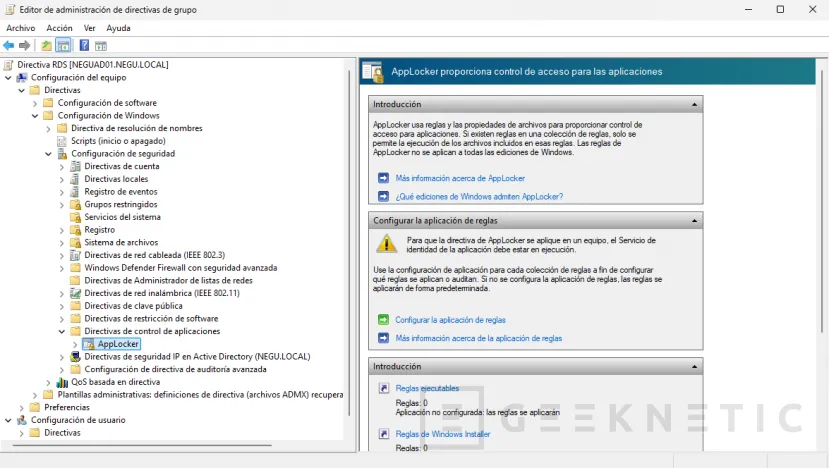
- Contrôle des applications AppLocker/Windows Defender
- Itinéraire GPO:
Configuration ordinateur > Stratégies > Paramètres Windows > Paramètres de sécurité > Stratégies de contrôle des applications > AppLocker
- Exemple:
- Autoriser uniquement :
- C:Programmes
- C:Programmes (x86)
- Bloquer l’exécution à partir de :
- %TEMP%
- %APPDONNEES%
- Autoriser uniquement :
- Itinéraire GPO:
- Impact sur la RAM:
- Moins de processus non autorisés
- Moins de fuites de mémoire
- Réduction directe de l’ensemble de travail total (moins de programmes travaillant en même temps)
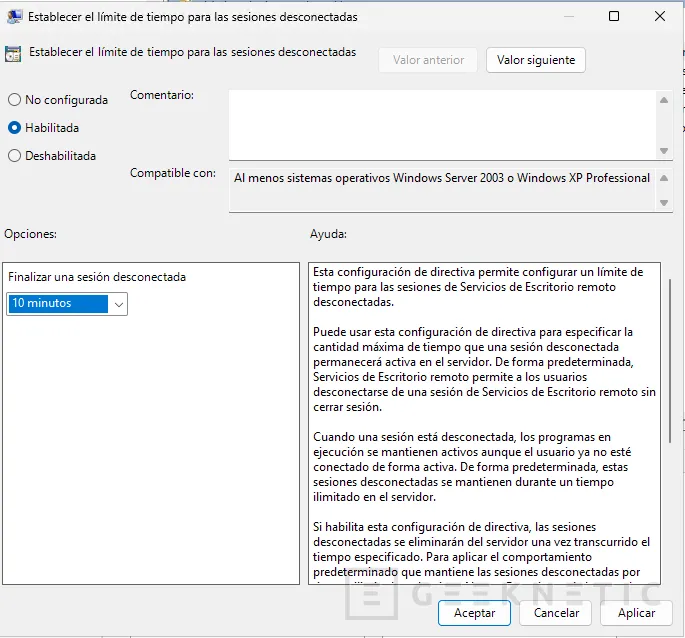
Limiter les durées de sessions déconnectées
Souvent, les sessions déconnectées ont le même impact qu’une session active, nous devons limiter la durée pendant laquelle elles peuvent rester déconnectées.
| Type de séance | Processeur | RAM paginée | RAM non paginée |
|---|---|---|---|
| Actif | ✔ | ✔ | ✔ |
| Déconnecté | ❌ | Partiel | ✔ |
| Fermé (déconnexion) | ❌ | ❌ | ❌ |
- Chemin GPO (appliquer aux unités d’organisation utilisateur RDS) :
Configuration utilisateur > Modèles d’administration > Composants Windows > Services Bureau à distance > > Hôte de session Bureau à distance > Environnement de session à distance.
- Limitez la durée des sessions déconnectées :
Élimine les effets visuels superflus
Chaque ombre, animation ou transparence consomme des mégaoctets par utilisateur. Les désactiver est une économie immédiate (Il existe plusieurs GPO, nous détaillons un exemple)
- Chemin d’accès aux objets de stratégie de groupe:
Paramètres utilisateur > Préférences > Paramètres Windows > Registre
- Créez une clé HKCU :
LogicielMicrosoftWindowsCurrentVersionExplorerVisualEffects
- Valeur:
- Nom:
VisualFXSetting - Gars:
REG_DWORD - Valeur:
2(Meilleures performances)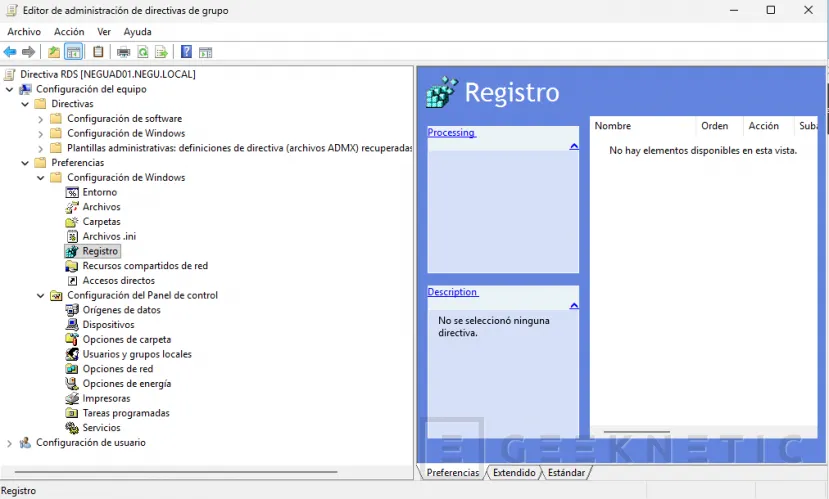
- Nom:
- Créez une clé HKCU :
Utilisation rationnelle des navigateurs (The Silent Devourer)
Les navigateurs (notamment Chrome et Edge) dans les environnements multi-sessions sont la principale cause de surcharge de RAM.
- Route GPO pour Edge (via ADMX GPO):
Une fois les modèles Edge ADMX importés, accédez à :
Configuration de l’ordinateur (ou de l’utilisateur) > Modèles d’administration > Microsoft Edge.
- Ajustement:
- Activer la stratégie « Autoriser les onglets d’arrière-plan à se mettre en veille » et réglez un temps très bas (par exemple 300 secondes).
- Impact sur la RAM :
- Libère la mémoire des onglets inactifs après 5 minutes, réduisant considérablement la consommation cumulée de toutes les sessions.
Heap de bureau dans RDS (paramètre le plus important)
Tas de bureau
Il Tas de bureau est l’une des principales raisons pour lesquelles un RDS « semble manquer de RAM » alors qu’en réalité, le problème vient de mémoire non paginée et dans les limites internes de Windows.
Il Tas de bureau est une région de mémoire non paginée que Windows alloue pour :
- Fenêtres
- Menus
- Objets graphiques (GDI)
- Contextes de session interactive
sur un serveur RDS, chaque session consomme son propre Desktop Heapmême si l’utilisateur « n’a qu’Excel ouvert ».
Points clés à comprendre :
- Ce n’est pas de la RAM normale
- Impossible de paginer
- Quand il sera épuisé, les nouvelles fenêtres échouentprocessus ou sessions
C’est la cause classique de :
- Applications qui ne s’ouvrent pas
- Utilisateurs qui ne peuvent pas se connecter
- Erreurs « Mémoire insuffisante » avec une RAM apparemment libre
Comment l’optimiser ?
Il s’agit d’un paramètre du Registre :
HKLMSYSTEMCurrentControlSetControlSession ManagerSubSystems > Valeur « Windows » > Paramètre « SharedSection=x,y,z »
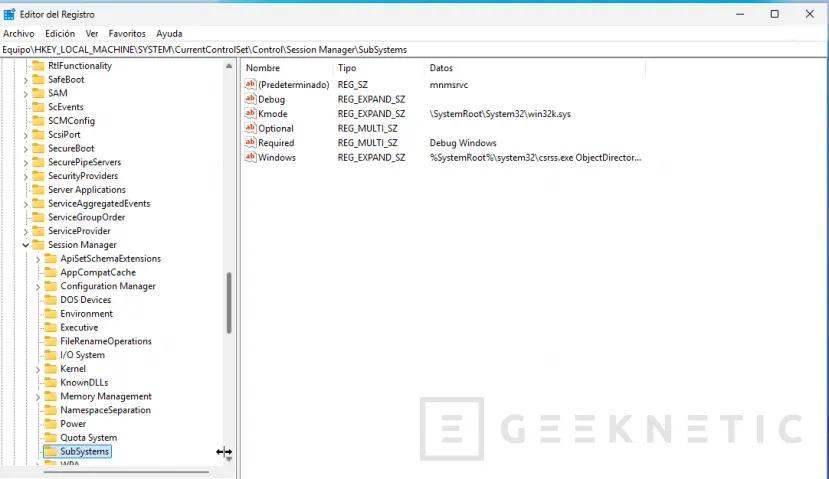
- Exemple de valeur (le « y » est la valeur critique pour RDS) :
- Section partagée = 1024,20480,1024
| Position | Valeur | Quels contrôles |
|---|---|---|
| x | 1024 | Tas système partagé (rarement touché) |
| et | 20480 | Heap de bureau par session interactive |
| z | 1024 | Heap pour les services non interactifs |
- Valeurs selon l’environnement (Chaque augmentation augmente la consommation de mémoire non paginée par séance) :
| Paysage | Valeur recommandée |
|---|---|
| RDS léger (Bureau de base) | 20480 |
| RDS moyen (Office + navigateur + ERP) | 24576 |
| RDS lourd (anciennes applications, Java, CAO léger) | 30720 |
Serveurs légers, Happy Pocket !
Soyons honnêtes, Le temps d’acheter plus de RAM pour dissimuler les problèmes de performances est révoludu moins pendant que les prix continuent de monter en flèche. Aujourd’hui, étendre la mémoire n’est plus une décision technique triviale, c’est une conversation inconfortable avec les finances.
La bonne nouvelle est que Windows Server a encore beaucoup de marge pour perdre du poids. En affinant le système d’exploitation, notamment grâce à des GPO bien planifiés et à une bonne hygiène de service, il est parfaitement possible réduire sensiblement la pression sur la RAM sans sacrifier l’expérience utilisateur. Dans les environnements haute densité comme RDS, ces paramètres ne sont pas théoriques, se traduisent par des centaines, voire des milliers de mégaoctets libérés une fois ajouté session par session.
De plus, l’avantage n’est pas seulement économique. Moins de consommation de mémoire signifie :
- Une plus grande stabilité
- Moins de sessions bloquées
- Moins de redémarrages d’urgence
- Une infrastructure plus prévisible et facilement évolutive
Bien entendu, il ne s’agit pas de tout activer « à la folie ». Appliquer les modifications de manière contrôléevalidez d’abord dans des environnements de test et voyez comment se comportent les sessions réelles de vos utilisateurs. Mesurez la consommation, examinez les habitudes et ajustez progressivement. Dans la plupart des cas, vous constaterez que Le matériel dont vous disposez déjà donne bien plus de lui-même qu’il n’y paraît.
Dans le contexte actuel, optimiser n’est plus une bonne pratique élégante, C’est le moyen le plus intelligent de protéger les performances… et le budget.
Avec la flambée du prix de la RAM : voici comment réduire la consommation de mémoire dans Windows Server RSD
Crise de la RAM 2025 : ajustements pour réduire la consommation de mémoire dans Windows Server RDS et éviter les dépenses
