

Ces dernières heures, Telegram pour Android a reçu une nouvelle mise à jour très importante qui révolutionne l’interface utilisateur de la populaire application de messagerie, allant plus loin que les petits changements introduits à la fin de l’année.
Dès le premier impact le design paraît plus épuré et moderne (peut-être un peu trop inspiré du Liquid Glass d’iOS 26), la navigation par onglets change complètement les cartes sur la table et la manière d’utiliser l’application. De manière générale, cette refonte est appréciable mais, à certains égards, elle ressemble à quelque chose de « déjà vu ». Découvrons tous les détails.
Telegram : découvrons la nouvelle UI sur Android
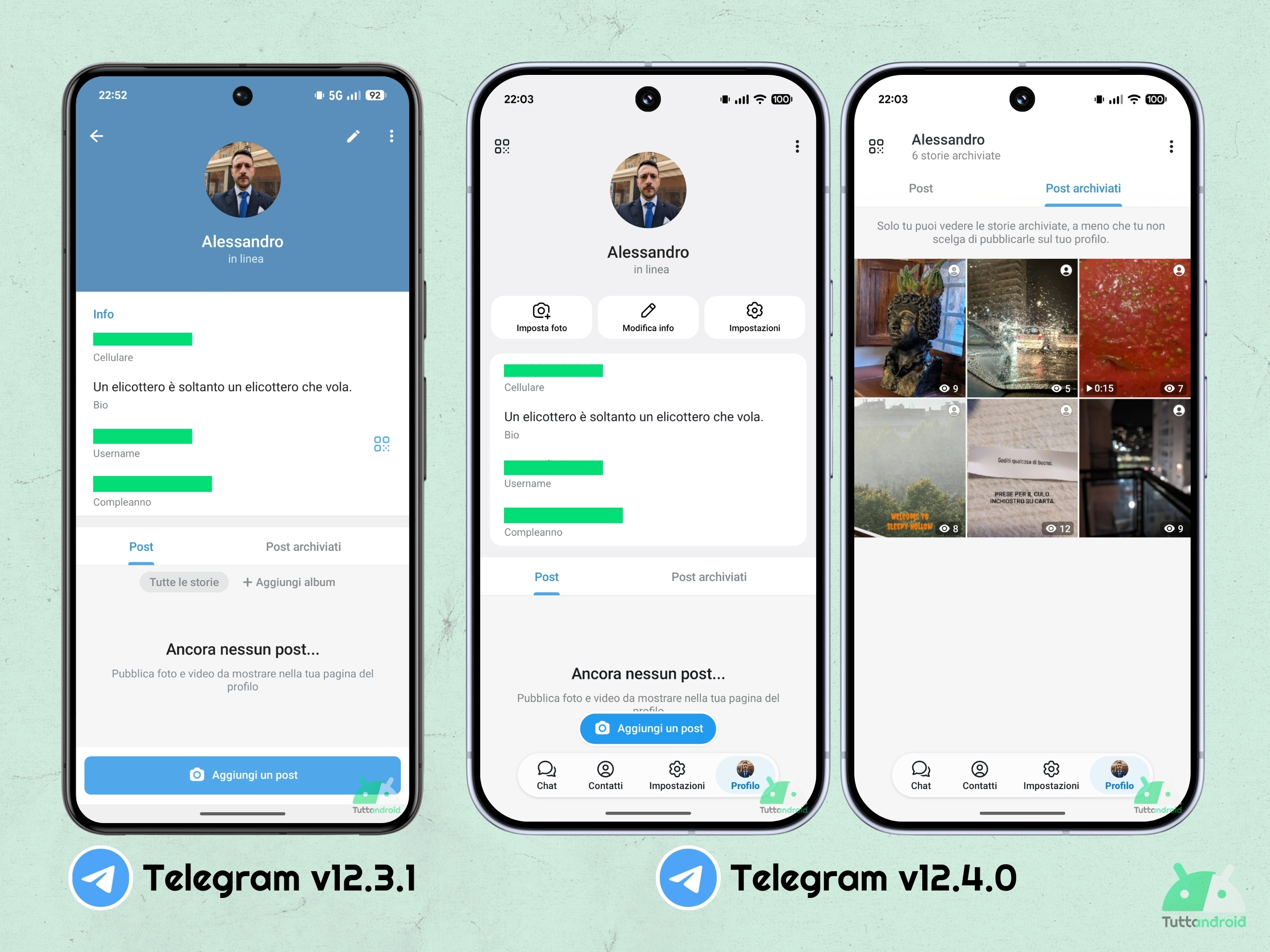
L’application Telegram s’est mise à jour vers la version 12.4.0, largement accessible au public, et bien qu’il s’agisse d’une mise à jour « mineure », du moins sur le papier, elle a le mérite de renverser l’expérience utilisateur par rapport à l’interface proposée par la version 12.3.1, celle précédemment distribuée aux utilisateurs.
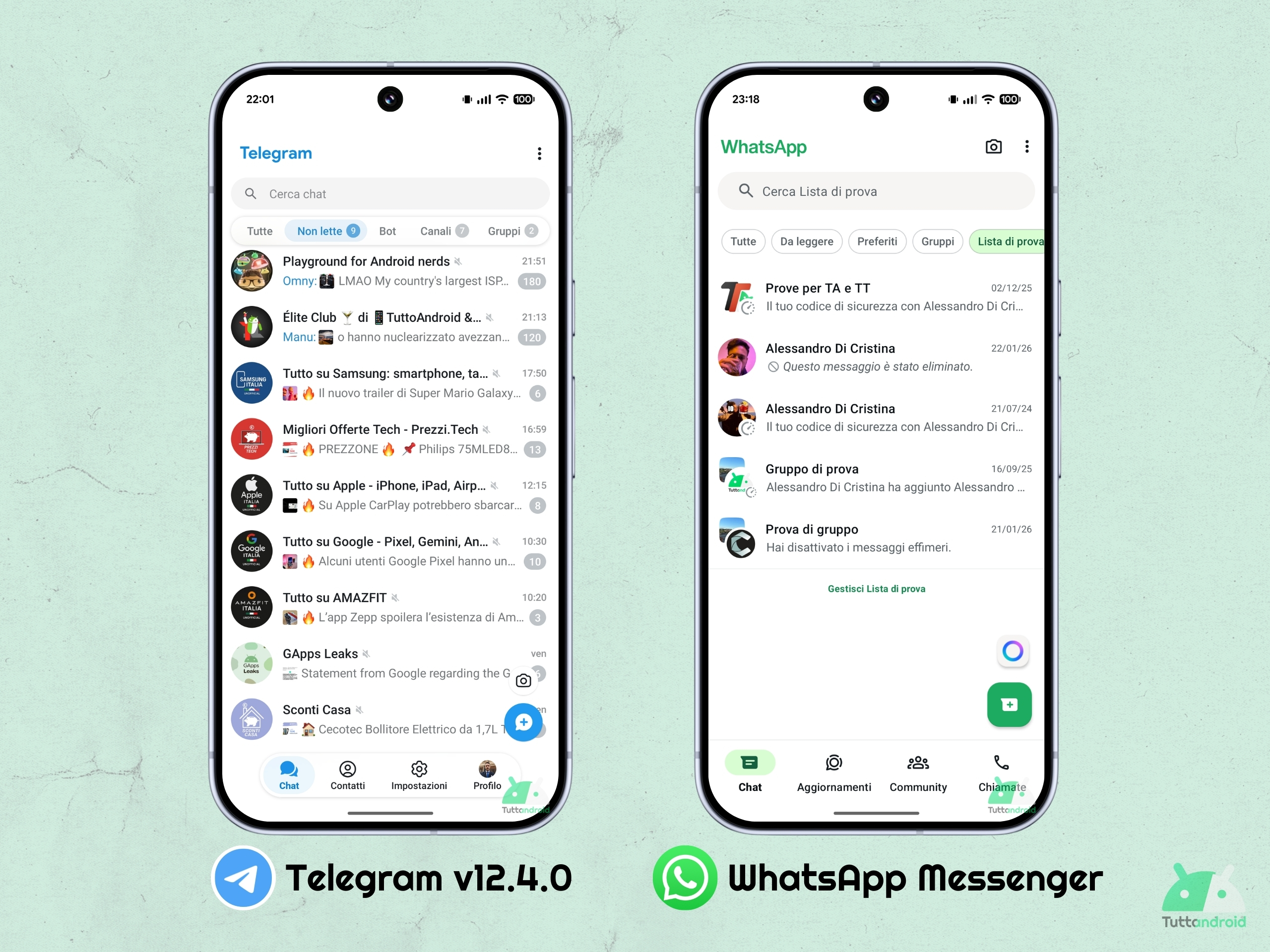
Les premières vibrations que transmet la nouvelle interface Telegram sur Android sont identiques à celles transmises par WhatsApp : le blanc domine, navigation par onglets, nom de la plateforme en haut à gauche dans la couleur du logo, barre de recherche en haut, options pour filtrer la liste des chats (premier onglet sur les deux plateformes), liste des chats, deux boutons en bas à droite.
Comment l’interface utilisateur change par rapport au passé
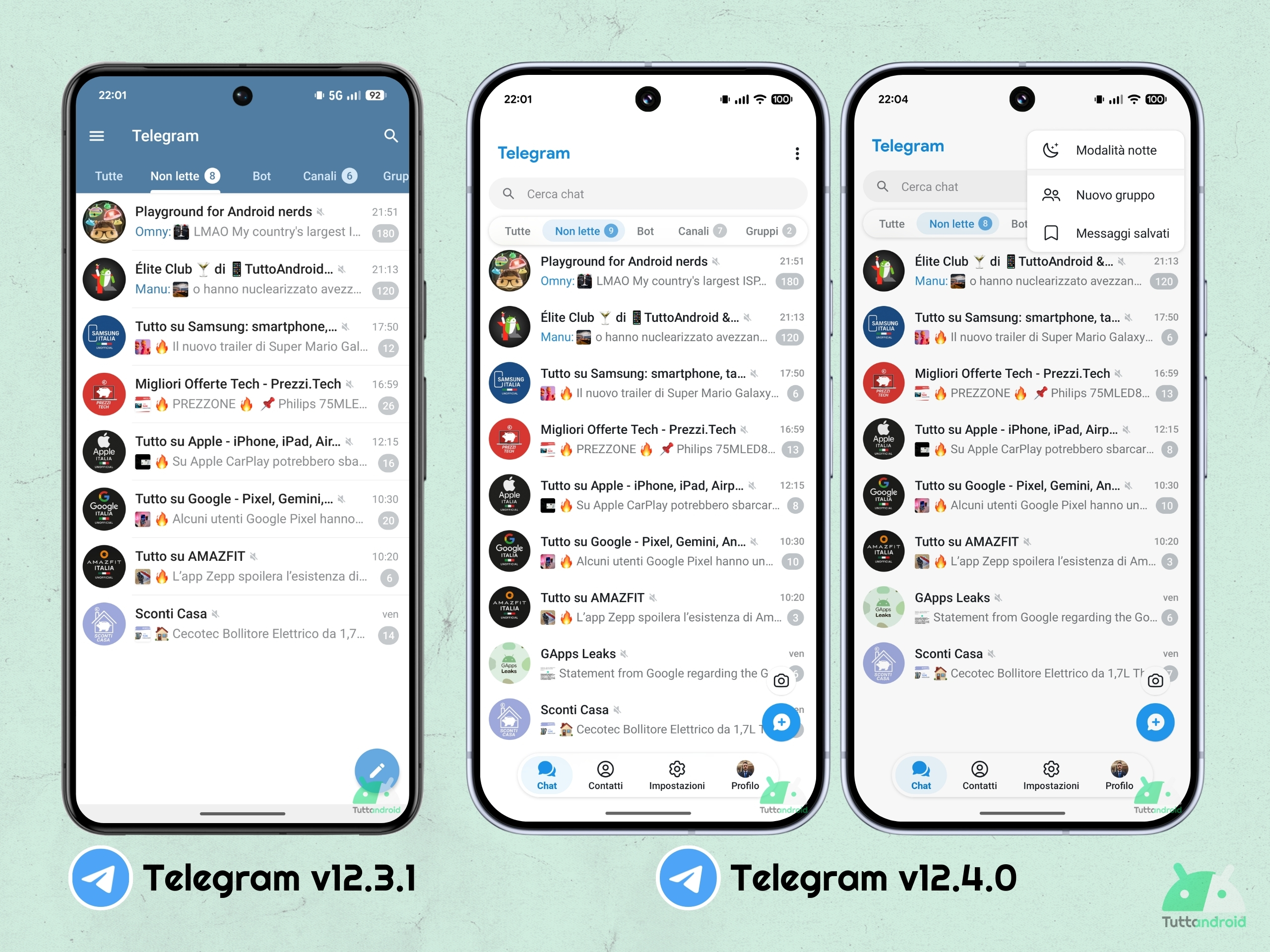
Ignorant toute comparaison avec le concours et en comparant simplement l’ancienne interface (disponible jusqu’à la version 12.3.1 de l’application) avec la nouvelle interface utilisateur, tous les changements apportés par l’équipe de développement ressortent.
Le nouveau design est immédiatement plus moderne. Adieu le bloc bleu en haut, adieu le bouton hamburger (qui ouvrait un menu latéral). Toute la navigation se fait désormais via des onglets et Chat c’est celui par défaut.
En haut, au dessus de la barre de filtre (flottante) de la liste des conversations, une barre de recherche a été ajoutée (elle peut cependant être minimisée, comme par le passé, en faisant défiler de bas en haut) ; Le bouton « Plus » est nouveau (celui avec les trois points) qui offre un accès au mode nuit, à un nouveau groupe et aux messages enregistrés.
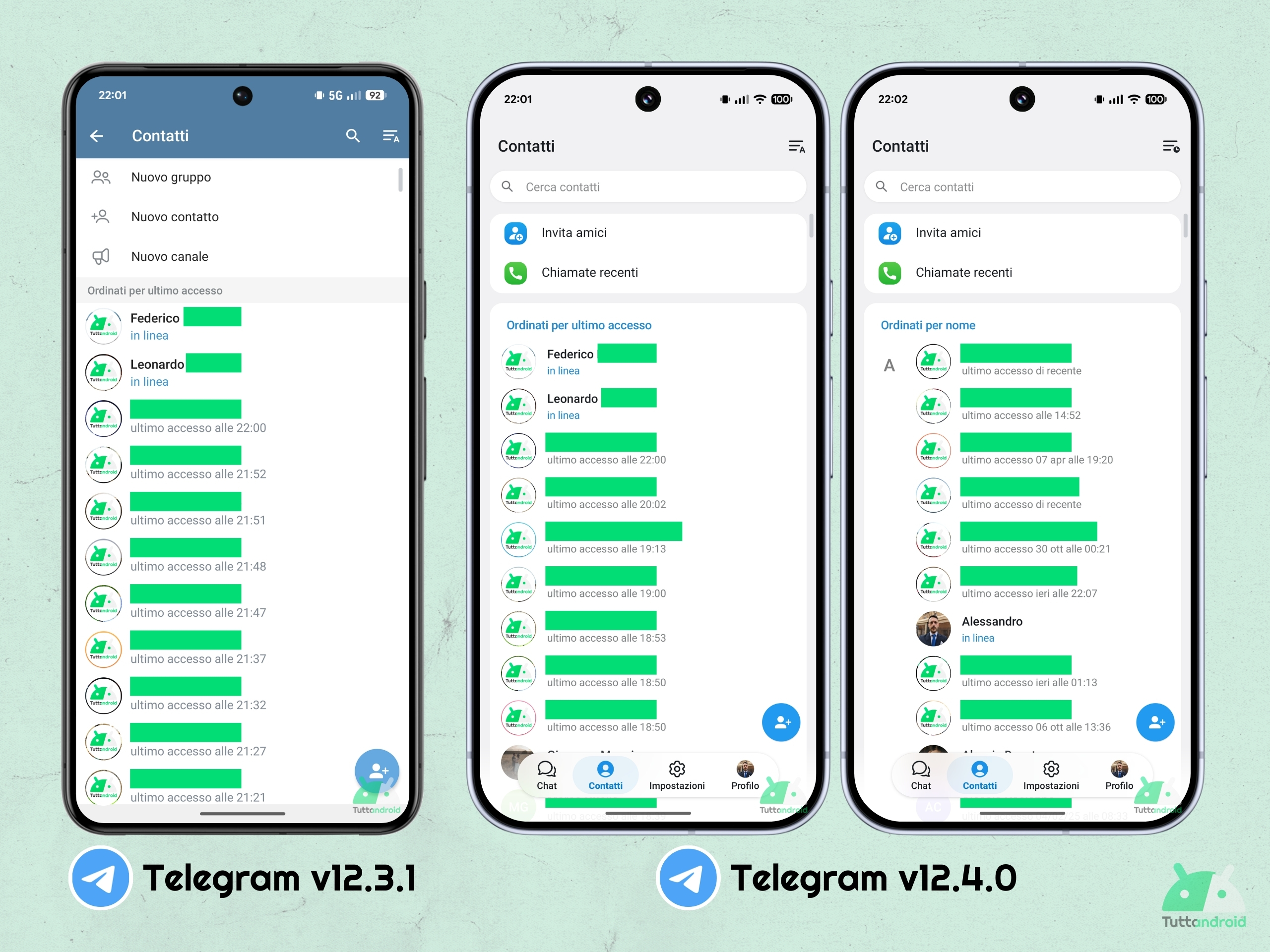
Passons à l’onglet Contactson remarque plusieurs différences par rapport à l’UI précédente : ici aussi le bloc bleu en haut disparaît et la barre de recherche fixe apparaît. Les conteneurs ne s’étendent plus sur toute la largeur mais sont désormais constitués de cartes placées au centre. Les icônes ont été mises à jour.
Le troisième onglet est Paramètres et, là aussi, nous avons de nombreuses différences par rapport au passé mais, au final, ce sont des changements identiques à ceux dont nous avons parlé pour les deux cartes précédentes.
Dans ce cas également, les icônes ont été complètement révisées, désormais plus colorées et moins minimal. Précisons que, depuis cet écran, les paramètres principaux du compte disparaissent : ils sont désormais imbriqués dans un menu dédié.
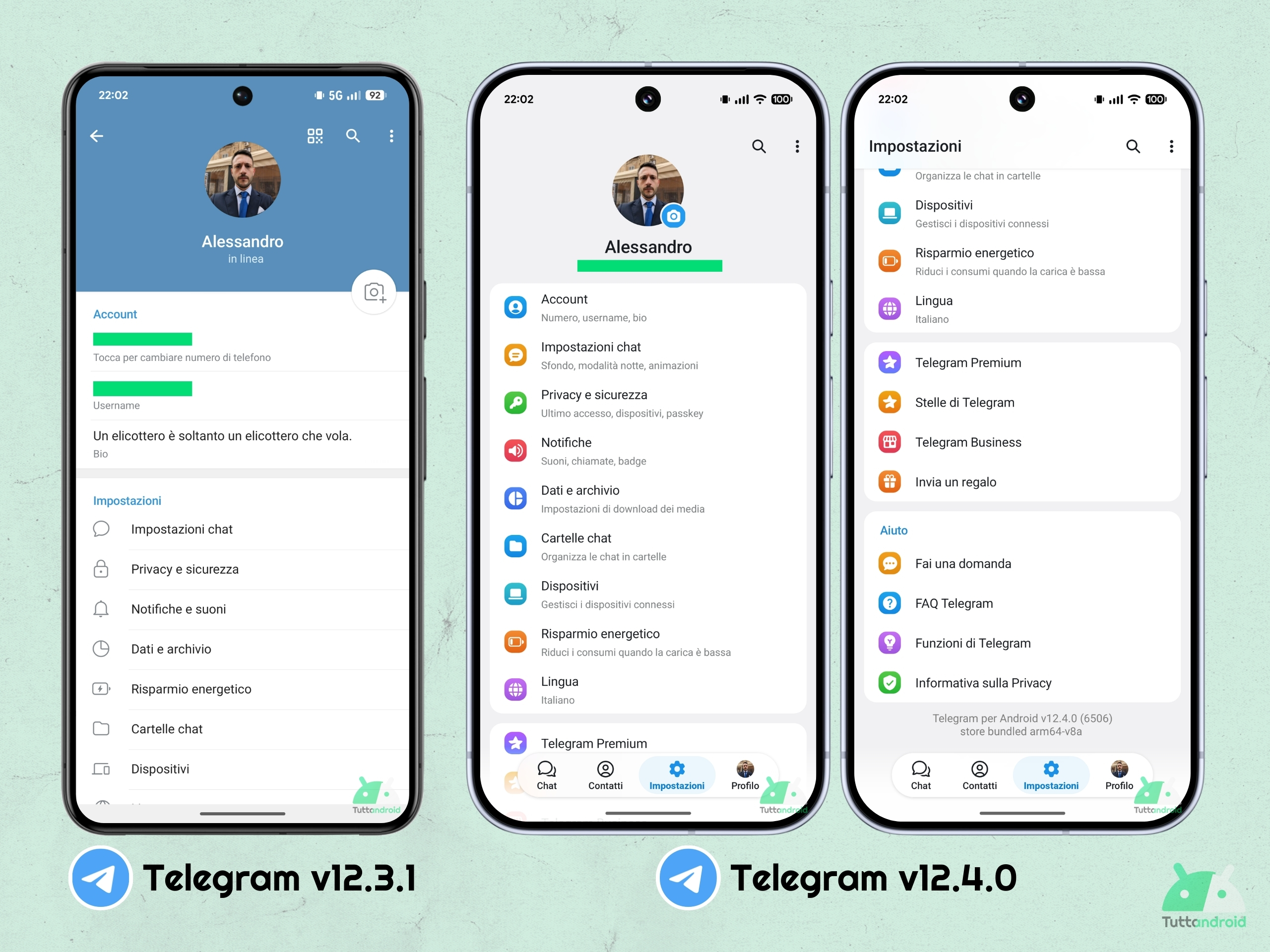
Le quatrième et dernier onglet est Profil. Il montre exactement les mêmes choses présentes dans la version précédente mais les propose avec un design graphique mis à jour, encore une fois plus moderne. Pas de bleu en haut, icône « crayon » en haut supprimée, remplacée par le bouton Modifier les informationsbouton pour ajouter un nouveau message en bas qui est redimensionné.
Cependant, cela change dans certaines parties de l’application. petit par rapport au passé. Par exemple, dans l’onglet d’une conversation (qu’elle soit individuelle, de groupe ou de canal), le bleu en haut a tout simplement disparu. Pour le reste, la partie inférieure conserve la même refonte précédente.
Même l’écran de recherche n’a pas subi de changements majeurs par rapport au passé : la barre de recherche n’est plus transparente mais acquiert une forme ovale et contraste avec l’arrière-plan ; les filtres de recherche ont été enfermés dans une barre flottante.
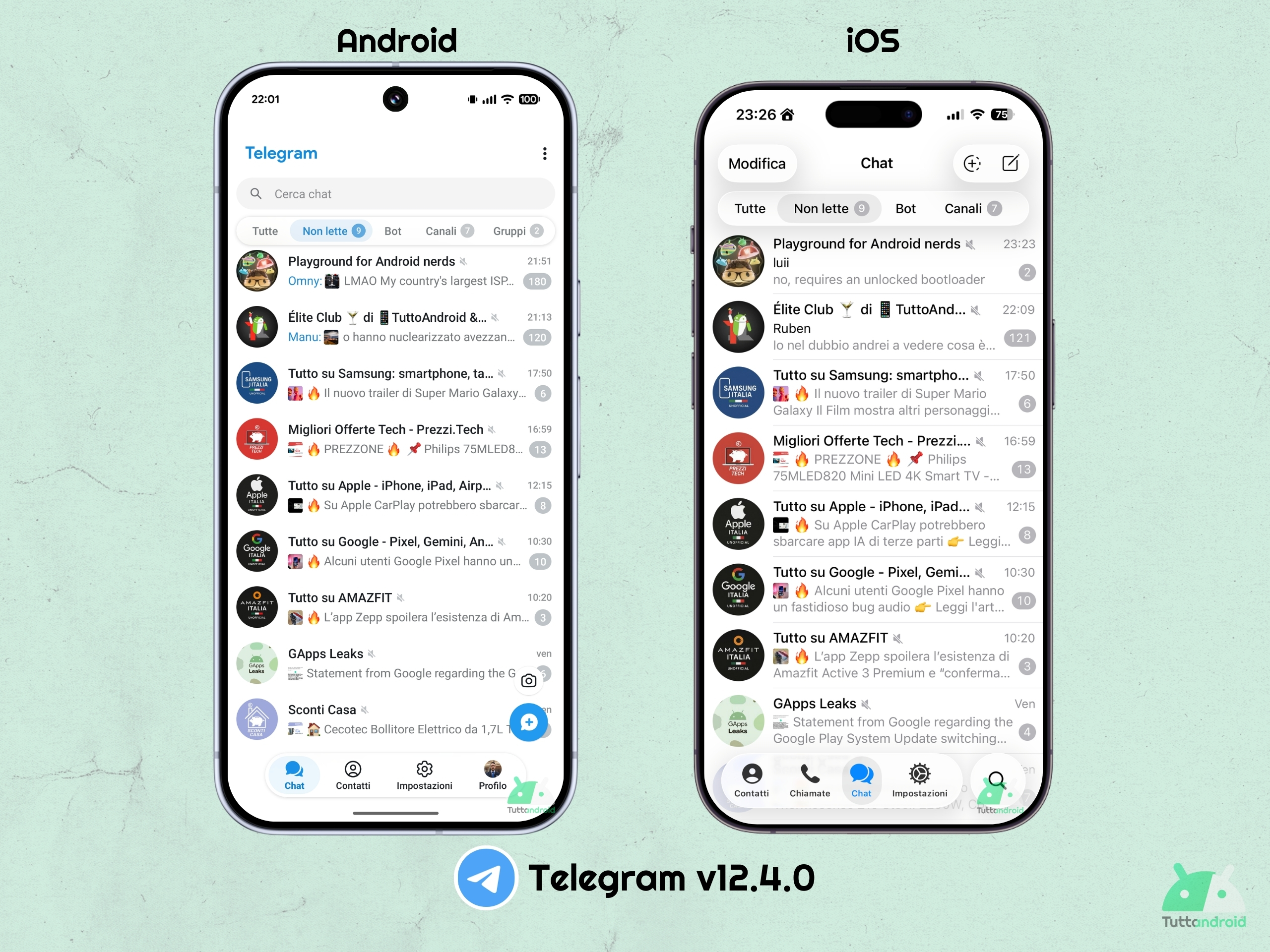
Design similaire (mais pas identique) à celui disponible sur iOS
Vous aimerez peut-être ou non ce nouveau design de Telegram sur Android, mais c’est normal, étant donné que l’esthétique est souvent plus subjective qu’objective. Il ne fait aucun doute que le design est beaucoup plus « actuel », mais, en même temps, l’application a peut-être un peu perdu de son avantage. caractère distinctif.
Pour aller plus loin, il était déjà apparu il y a quelques semaines que l’équipe Telegram avait nommé le Verre liquide d’Apple comme celui autour duquel devrait tourner le nouveau design de l’application et, plus ou moins, a essayé de reproduire des concepts similaires également dans la version Android, en ignorant le Matériel 3 Expressif par Google.
Par rapport au design que nous avons dans l’application iOS, la version Android est encore légèrement différente. Les similitudes sont là, c’est clair, mais il y a un recours moins massif aux effets de transparence et, surtout, certains éléments n’ont pas été répliqués à 100% : la barre de navigation, par exemple, ne propose pas le même ordre et ne dispose pas de bouton de recherche dédié.
Comme c’est le cas pour tout bouleversement esthétique des applications les plus utilisées, celui de Telegram provoque et suscitera également des discussions, les utilisateurs prenant parti dans les camps habituels « c’était mieux avant » et « c’est mieux maintenant ». Avec le temps, on finira donc par s’y habituer.
Comment télécharger ou mettre à jour l’application
Pour télécharger ou mettre à jour l’application Telegram sur un smartphone Android, il suffit d’accéder à la page dédiée à l’application sur le Google Play Store (il suffit d’appuyer sur le badge ci-dessous) puis de sélectionner « Installer » ou « Mise à jour ».

