
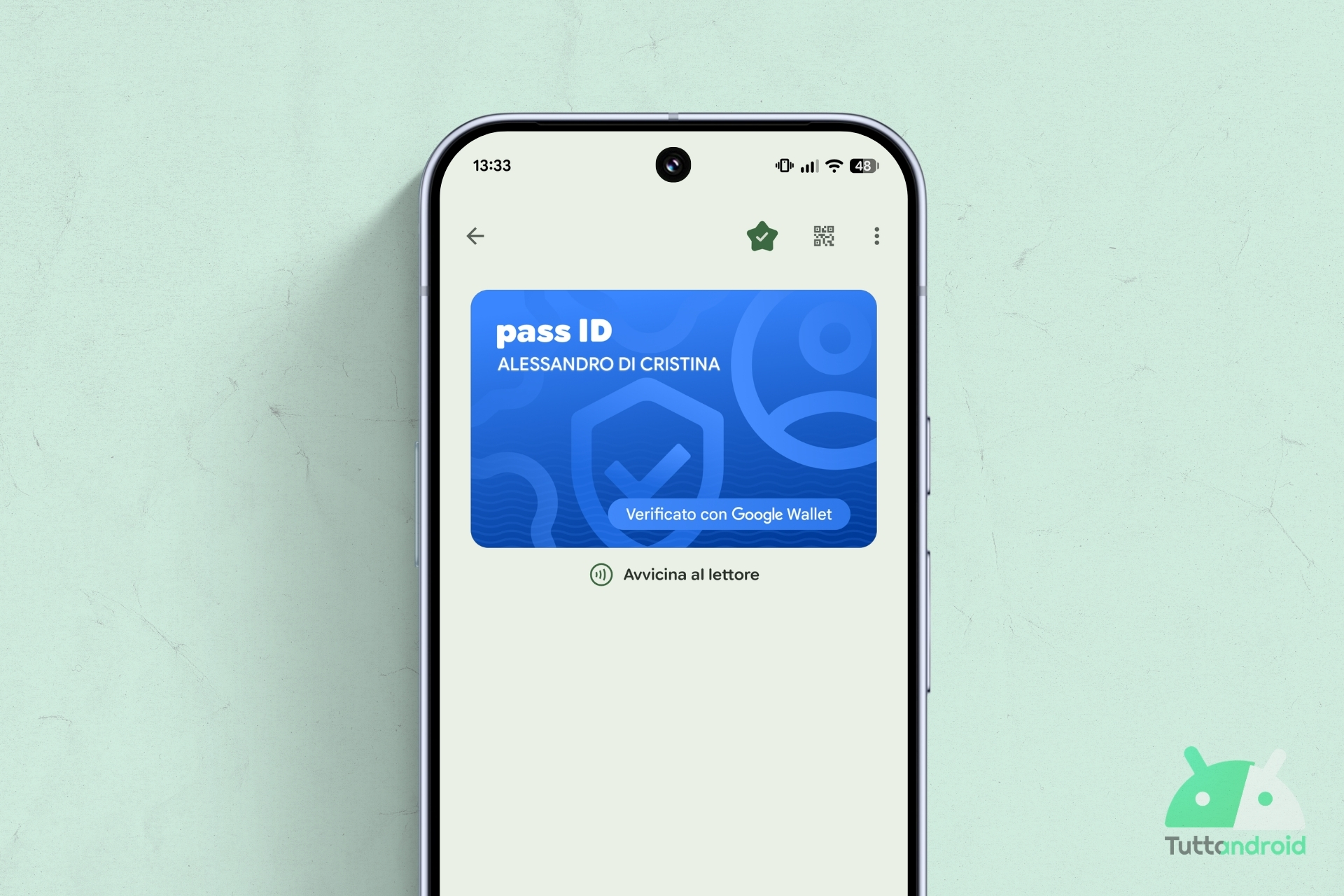
Il y a quelques heures à peine, nous vous parlions du fait qu’en plus d’avoir ajouté la nouvelle section « Mises à jour », Google a augmenté le nombre de passeports numériques pris en charge dans Google Wallet.
L’Italie fait également partie des pays concernés : voyons donc comment procéder pour ajouter un passeport italien au portefeuille numérique par défaut des smartphones Fabriqué par Googleainsi que l’un des plus populaires de tout le panorama Android.
Suivez Comparatel.fr sur Google Discover
Accédez à l’offre-22%

🎟 Utilisez le coupon : TUTTOA60Accédez à l’offre-26%
🎟 Utilisez le coupon : TUTTOA60Accédez à l’offre-29%

🎟 Utiliser le coupon : ITD11100Accédez à l’offre-33%
Accédez à l’offre-25%

🎟 Utilisez le coupon : TUTTOA60Accédez à l’offre-38%
Accédez à l’offre-35%
🎟 Utilisez le coupon : TUTTOA60Accédez à l’offreDécouvrez d’autres offres
Comment ajouter un passeport italien à Google Wallet
Si vous utilisez la dernière version de l’application Google Wallet et de l’application système qui régit les services du géant de Mountain View, à savoir les services Google Play, il est très probable qu’au cours des dernières heures vous ayez reçu la possibilité d’ajouter un passeport italien au portefeuille numérique de Google.
La procédure est assez simple et, somme toute, pas trop longue (il faut compter environ 10 minutes depuis le début jusqu’à ce que le document soit vérifié). Avant de commencer, il y a certaines choses à garder à l’esprit :
- Votre smartphone doit être équipé d’une puce NFC.
- Vous devrez être dans une pièce éclairée (car pendant la procédure, vous devrez enregistrer un court selfie vidéo)
- Vous devrez avoir votre passeport à portée de main.
Phase 1 : démarrage de la procédure
La première étape de la procédure est très simple. Vous devez d’abord ouvrir l’application Google Wallet, puis sélectionner le bouton « + » (image 1) en bas de l’écran d’accueil.
Dans la rubrique Ajouter au portefeuillesélectionnez la rubrique « Documents d’identité et informations personnelles » (image 2). Cela ouvrira la page Créez un laissez-passer d’identification pour partager vos informations en toute sécurité.
L’écran explique ce qu’est un laissez-passer d’identité et à quoi il sert. Après avoir lu les informations, vous devrez appuyer sur « Continuer » (image 3). Sur la page suivante Sélectionnez la région de votre document : passeportvous devrez (évidemment) sélectionner « Italie » (image 4).
Phase 2 : enregistrement des documents
Nous entrons maintenant dans la phase « clé » de la procédure, celle qui nous amènera à enregistrer le document sur Google Wallet. Après avoir sélectionné « Italie » dans l’écran précédent, nous accéderons à la section Acceptez de vérifier votre identité et de créer une carte d’identité avec votre passeport (images 5 et 6).
Cette page oblige l’utilisateur à lire tout le contenu (et donc à aller jusqu’au bout) : pour cela vous pouvez faire défiler ou sélectionner « Développer ». Une fois arrivé à la fin de la page (image 7), deux options s’afficheront : « Non, merci » et « J’accepte » ; nous devrons sélectionner le deuxième pour continuer.
Après avoir sélectionné «J’accepte», nous accéderons à la page Scannez la page avec vos informations personnelles et votre photoou la deuxième page d’un passeport italien (image 8).
Dans le cas où vous ne souhaitez pas profiter de l’analyse automatique, vous pouvez choisir l’option « Entrer le code manuellement » qui vous amène à une page appelée Entrez les informations de votre passeport (image 9A).
Si vous décidez de vous fier au scan automatique, vous devrez simplement vous assurer que la deuxième page de votre passeport rentre dans le cadre proposé par l’interface utilisateur de Google Wallet.
La procédure sera très rapide et se terminera par le même écran que précédemment qui, à la place de la case dédiée à la prise de vue, affichera une coche bleue et la mention « Scanné » (image 9B).
En sélectionnant « Suivant », nous accéderons à une page appelée Scannez la puce de sécurité sur la couverture arrière (du passeport, ndlr) : cette puce sera lue par le lecteur NFC du smartphone (image 10).
À ce stade, il suffira de placer le smartphone au dos du passeport et de le déplacer jusqu’à ce que l’application vous informe avec la page Données du passeport numérisées (image 11).
Phase 3 : selfie vidéo et révision
En sélectionnant « Suivant » depuis l’écran précédent, nous allons maintenant accéder à la page Conseils pour les selfies (image 12), ou encore le selfie vidéo dont nous parlions précédemment. En un mot, l’application vous demandera de bouger la tête dans différentes directions pour vous assurer que c’est bien vous et que ce n’est pas juste une photo.
En sélectionnant « Suivant », après un court chargement (image 13), nous pourrons lancer la procédure d’enregistrement de ce selfie depuis la page Appuyez sur Commencer pour commencer (image 14) ce qui gâche essentiellement ce que nous devrons faire dans cette étape.
En appuyant sur « Démarrer », la procédure démarre : suivez simplement les instructions dans la zone d’aperçu de la photo pour terminer l’enregistrement du selfie.
À ce stade, une fois le selfie enregistré avec succès, nous devrons nous occuper de la partie relative à l’examen qui, essentiellement, est utilisé par Google pour vérifier que le passeport est bien le vôtre.
Sur la page Choisissez un type d’avis (image 15), nous avons opté pour la « Vérification avec technologie biométrique » qui, par rapport à la vérification manuelle, est nettement plus rapide. Pour continuer, sélectionnez simplement « Vérifier avec la technologie biométrique » puis « Continuer ».
À ce stade, la page s’ouvrira Vos informations sont en cours d’examen pour vérification d’identitéune opération qui, selon Google Wallet, peut prendre quelques minutes (image 16) et, spoiler, c’est le cas.
En sélectionnant « Terminer », le passeport sera ajouté au portefeuille numérique et sera déjà disponible sur la page d’accueil de l’application (image 17) mais ne pourra effectivement être utilisé qu’une fois les vérifications terminées.
À quoi ressemble le pass sur Google Wallet
En sélectionnant le passeport numérique sur l’écran d’accueil de l’application avant la fin des vérifications, nous serons accueillis par le même écran qu’avant (image 16), celui qui suggère que les informations sont en cours de révision (image 18).
À ce stade, en sélectionnant Comment utiliser une identification numériquenous pourrons accéder à une rubrique d’information qui explique tout le mécanisme d’utilisation des documents d’identité numérique sur Google Wallet (images 19, 20, 21 et 22).
Après moins d’une minute, nous avons reçu une notification de Google Wallet (image 23) : Nouvel identifiant de passe ajouté. Votre identité a été vérifiée. Il n’a fallu que deux minutes entre la mise en examen et la fin du processus d’examen.
À ce stade, en ouvrant la notification sur le smartphone, nous accéderons à la page Pass ID (c’est-à-dire notre passeport sous forme numérique) au sein de l’application (image 24) : ici, une fenêtre contextuelle en bas nous demande si nous voulons ou non savoir comment utiliser notre Pass ID (nous l’avons déjà vu un peu plus tôt, nous sélectionnons donc « Pas maintenant »).
Notre page Pass ID (image 25) suggère que ceci «Il ne s’agit pas d’un document d’identification officiel ni d’un document de substitution, conservez donc le document physique avec vous si nécessaire« . En haut de cette page, nous avons trois icônes :
- Celui avec l’étoile (dans ce cas en vert et avec une coche), suggère que le Pass ID fait partie des pass favoris et sera donc affiché sur l’écran d’accueil de l’application (image 27).
- Celui avec le code QR stylisé est utilisé, comme suggéré, pour accéder à la page avec le code QR pour partager les informations du passeport.
- Celui avec les trois points verticaux permet d’accéder aux paramètres liés au Pass ID (image 26) tels que « Afficher et gérer les activités », « Détails » (qui montre les informations du passeport), « Mode d’utilisation » et « Supprimer ».
Suivez Google sur Telegram, recevez en premier les actualités et les offres
Comment télécharger ou mettre à jour les applications concernées
L’application Google Wallet est préinstallée sur de nombreux smartphones Android et peut être téléchargée (ou mise à jour) via le Google Play Store, la page de l’application étant accessible via le badge ci-dessous.

L’application Google Play Services est introuvable via la recherche en magasin et est généralement mise à jour automatiquement sur tous les smartphones. Robot vert. Pour vérifier manuellement que vous avez installé la dernière version disponible, accédez simplement à la page de l’application dédiée sur le Google Play Store à l’aide du badge ci-dessous et éventuellement appuyez sur « Mise à jour ».
