
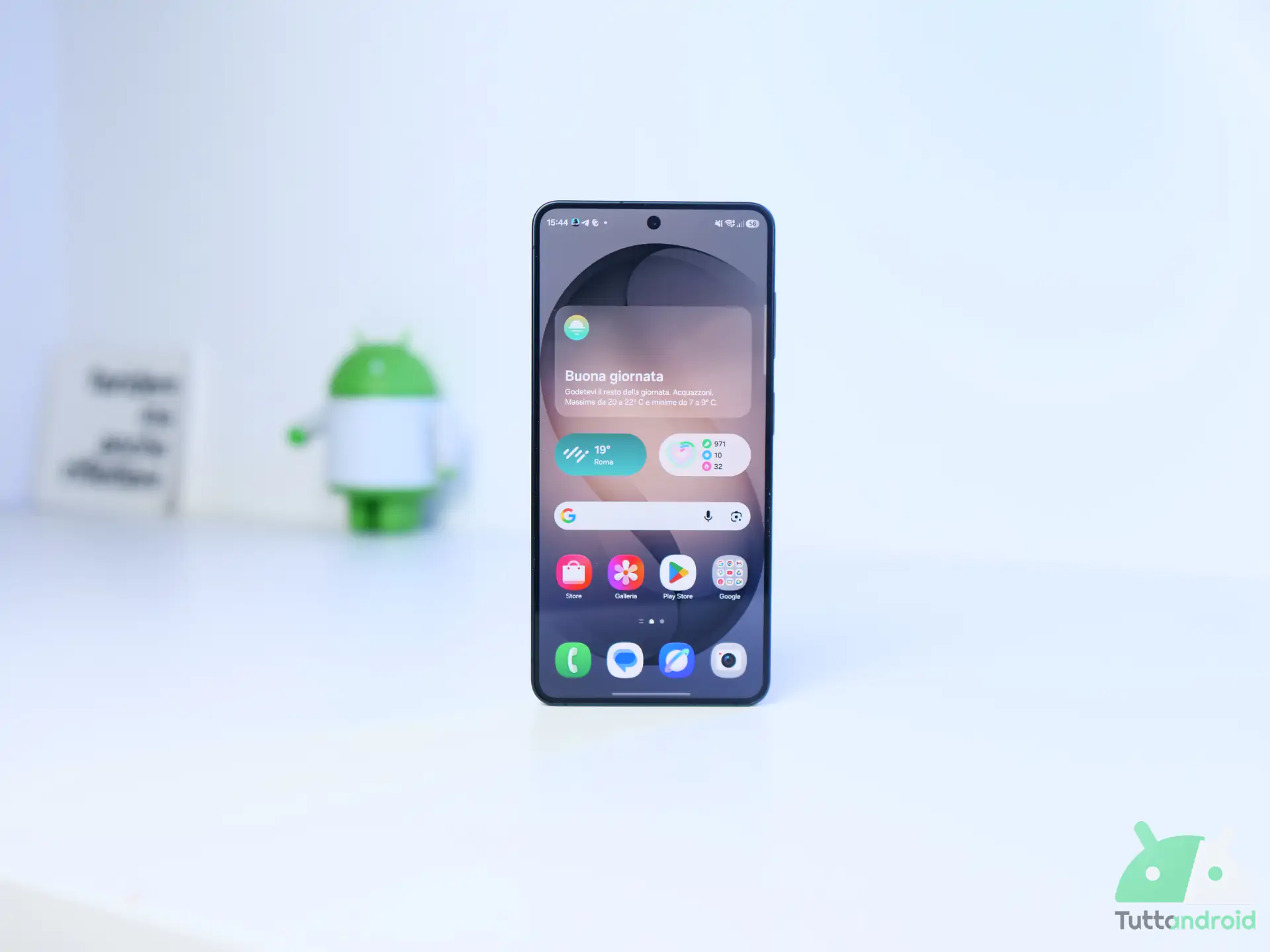
Saviez-vous que Samsung Gallery dispose d’un menu secret avec des fonctionnalités supplémentaires ? L’application de l’entreprise sud-coréenne offre déjà un grand nombre de fonctions en elle-même, dont l’intelligence artificielle et autres, mais vous ne savez probablement pas qu’il est possible d’activer le menu Gallery Labs : voyons comment faire et à quelles fonctions on peut accéder.
Suivez Comparatel.fr sur Google Discover
Samsung Gallery cache des fonctionnalités secrètes : comment y accéder et quelles sont les meilleures
La Galerie préinstallée sur les smartphones (et tablettes) Samsung propose de nombreuses fonctionnalités. En plus des plus « classiques », comprenant des histoires, des albums (y compris automatiques, privés et partagés), des collections et la possibilité de créer des GIF et des collages, on retrouve des fonctions génératives et d’édition avec la suite Galaxy AI (pour les modèles compatibles). Tout cela est accompagné d’un menu secret, activable avec une procédure spécifique : nous en parlions il y a quelques années, mais avec les nombreuses versions de One UI sorties entre-temps, de nombreuses fonctions ont été ajoutées.
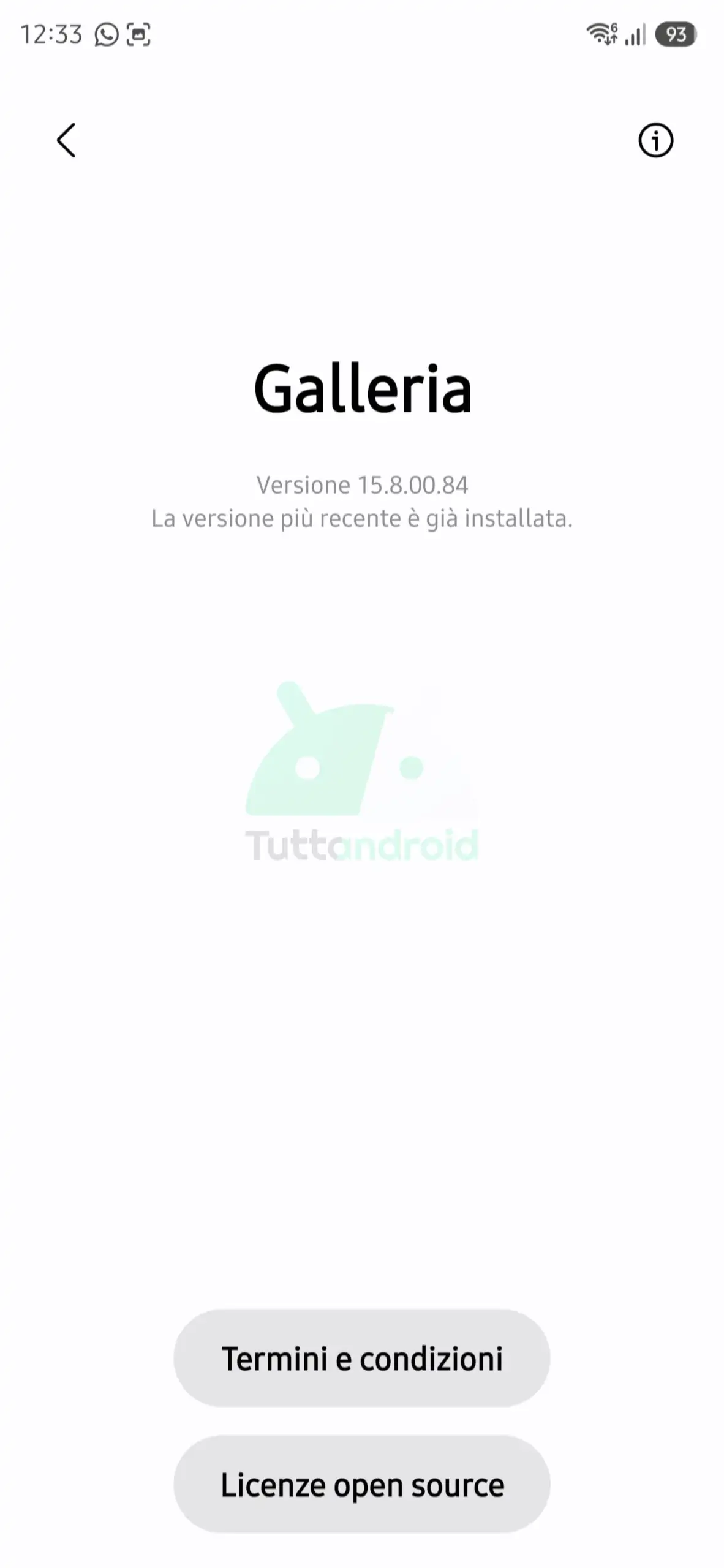
Pour accéder au menu Gallery Labs, vous devez ouvrir la Galerie, sélectionner «Menu » en bas à droite puis « Paramètres » : à ce stade, vous devez faire défiler vers le bas jusqu’à ce que vous trouviez « À propos de la galerie« , puis appuyez plusieurs fois sur le numéro de version indiqué (dans notre cas 15.8.00.84). Un message confirmera l’activation du nouveau menu, que vous pouvez trouver dans les paramètres de l’application, comme dernier élément.
En ouvrant le menu secret, vous pouvez voir une longue liste de fonctionnalités supplémentaires, réparties selon la version compatible de One UI. Jetons un coup d’œil à quelques-uns des plus intéressants. Si l’une des fonctions n’apparaît pas malgré l’activation, nous vous recommandons de vider le cache de l’application Galerie.
L’une des fonctions les plus utiles pourrait être le verrouillage des entrées d’album, que vous trouverez dans la section dédiée à One UI 5. Comme vous le savez probablement, les smartphones Samsung offrent déjà des fonctions telles que l’espace personnel et l’album privé pour stocker les photos et vidéos que vous souhaitez garder à l’abri des regards indiscrets. Les verrouillages d’entrée d’album vous permettent de verrouiller des albums spécifiques avec le code PIN de votre écran de verrouillage (ou votre empreinte digitale) : appuyez simplement et maintenez sur l’album, sélectionnez les trois points en bas, puis «Verrouiller l’album« .
Cette fonction concerne uniquement et exclusivement l’application Galerie : les mêmes images peuvent être accessibles ailleurs (comme dans Google Photos et Archive).
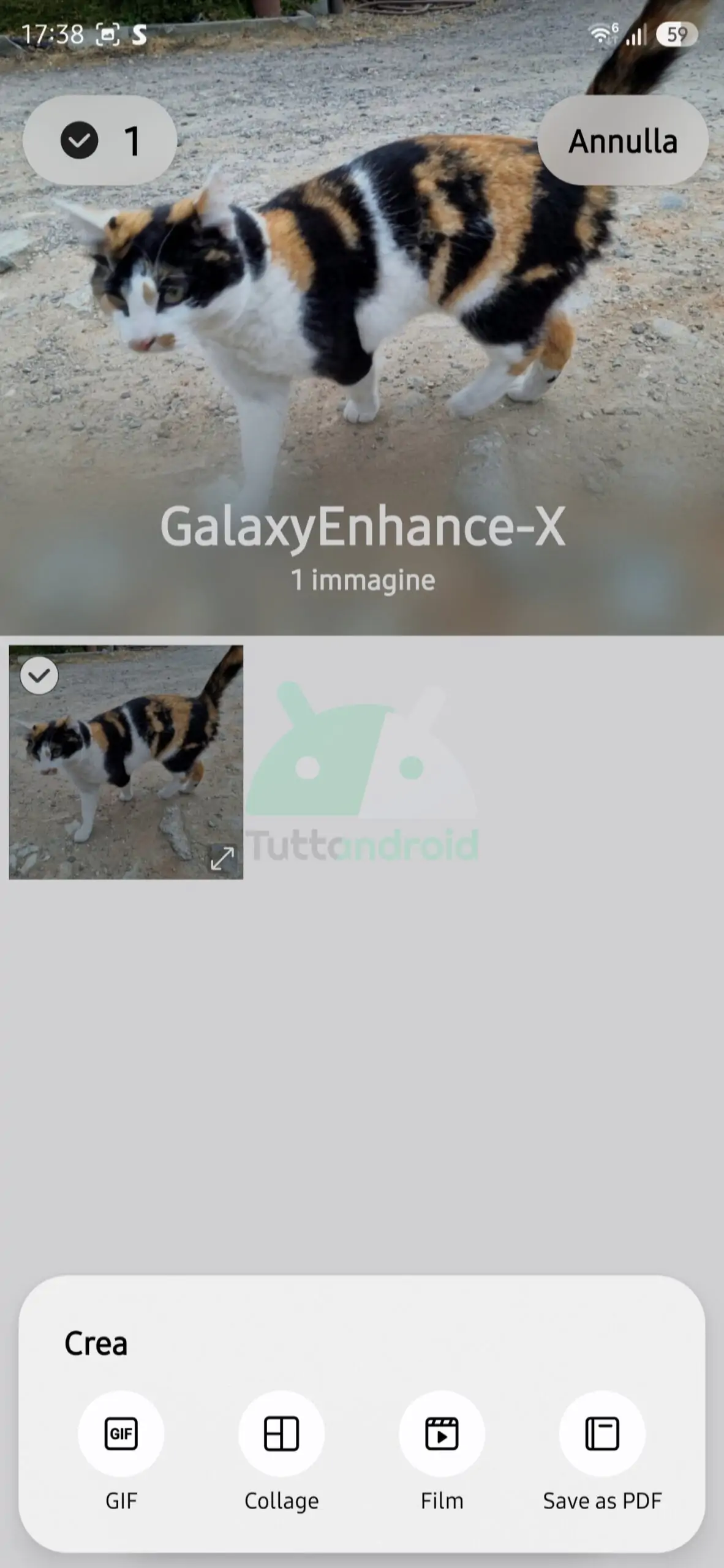
La fonction Enregistrer au format PDF est également utile, qui apparaît dans la section Créer une fois activée dans la section Gallery Labs dédiée à One UI 5. Dans ce cas, il n’y a pas grand chose à clarifier : en l’activant, vous pouvez sélectionner une image et appuyer sur Enregistrer au format PDF pour l’enregistrer au format PDF. Grâce à Samsung Notes, vous pouvez donc apporter des modifications sans avoir recours à des applications tierces.
Une autre fonction intéressante se trouve dans la section dédiée à One UI 6 : elle s’appelle Diaporama avec éléments sélectionnés, et permet de sélectionner une série d’images spécifiques au sein d’un album pour une présentation. Normalement, la Galerie permet de démarrer une présentation uniquement avec un album entier : pas très pratique si l’on veut quelque chose de plus « restreint ».
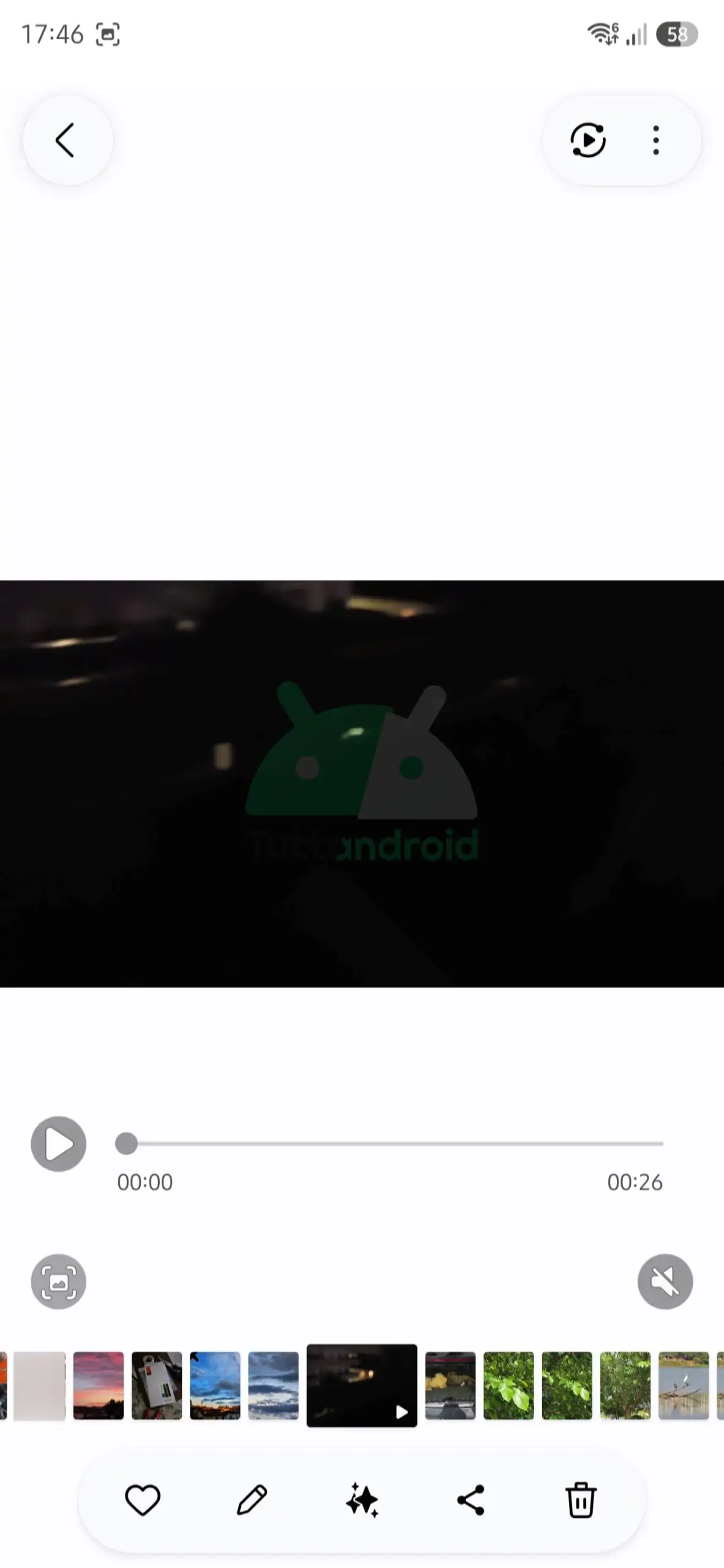
Parlons des vidéos avec la prochaine fonctionnalité « secrète ». Normalement, pour faire défiler une vidéo au sein de la Galerie il faut faire glisser son doigt dans l’aperçu en bas : une opération qui n’est pas particulièrement pratique pour ceux qui ne sont pas très familiers. En ouvrant le menu « Mode lecteur vidéo sur pellicule » et en sélectionnant « Barre de recherche vidéo héritée », vous pouvez obtenir une barre de défilement avec un bouton de démarrage et de pause.
Restons sur les vidéos avec la fonction Aperçu vidéo sur liste d’images, disponible dans la section One UI 2. En réalité, dans ce cas, la nouveauté est la possibilité de désactiver la fonction : comme son nom l’indique, nous parlons de la reproduction d’aperçus vidéo lors du défilement de la Galerie. Si vous préférez également que les vidéos restent statiques lors du défilement, vous pouvez utiliser la bascule pour désactiver les aperçus. Un changement qui pourrait s’avérer utile notamment sur les modèles bas de gamme.
Enfin, il vaut la peine de parler de Timeline dans les albums, une fonction toujours accessible dans la section One UI 2. Normalement les albums classent les éléments par date ou par nom, mais avec les plus conséquents (comme Camera, par exemple) il faut quand même faire défiler une longue liste de photos sans indications majeures au premier coup d’œil. Avec la fonction expérimentale Timeline dans les albums, la Galerie regroupe les images avec un horodatage, tout comme dans l’onglet principal Photos (le plus à gauche du menu initial) : cela facilite la recherche d’images relatives à un jour, un mois ou une année spécifique.
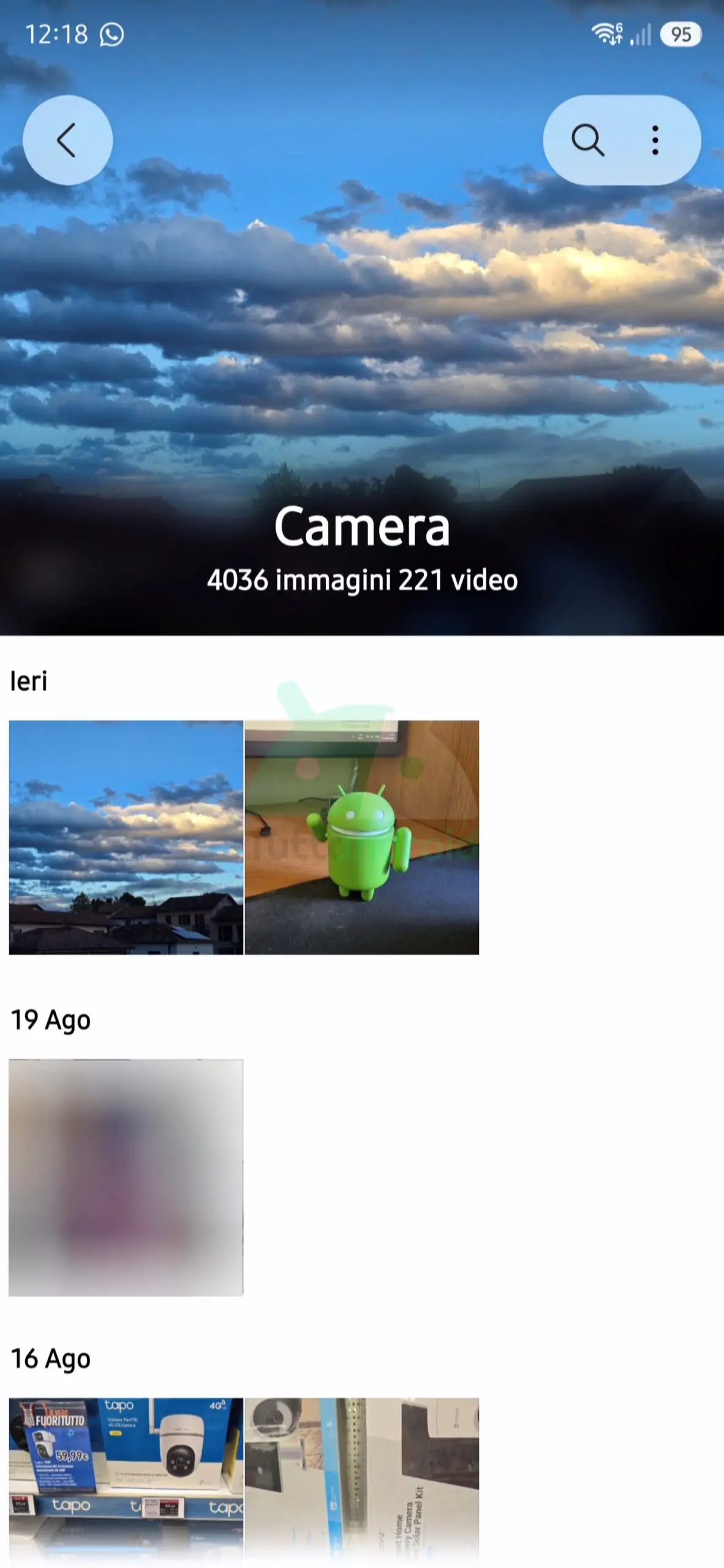
Il existe donc un grand nombre de fonctions expérimentales au sein de Gallery Labs. Certains pourraient être implémentés dans les versions ultérieures de l’application Gallery, un peu à l’image de ce qui se passe déjà avec Good Lock, d’autres resteront « cachés » mais toujours utilisables. En plus de ceux indiqués ci-dessus, il en existe bien d’autres : on peut par exemple citer «Afficher EXIF en détails » pour afficher des informations supplémentaires, ou « Afficher les informations sur le stockage des déchets» pour afficher l’espace poubelle utilisé.
Si vous avez trop « joué » avec les paramètres et/ou avez peur de vous tromper un peu, ne vous inquiétez pas : en bas il y a l’élément « Effacer les paramètres modifiés dans les Labs » pour tout remettre comme avant.
Pour vérifier que vous disposez de la dernière version de l’application Samsung Gallery, vous pouvez vous rendre sur le Galaxy Store : vous pouvez appuyer longuement sur cette dernière icône et sélectionner «Mettre à jour les applications » ou ouvrez-le et passez de « Menu > Mises à jour« .
Alors : laquelle des fonctionnalités secrètes de la Samsung Gallery avez-vous trouvée la plus intéressante ?
