
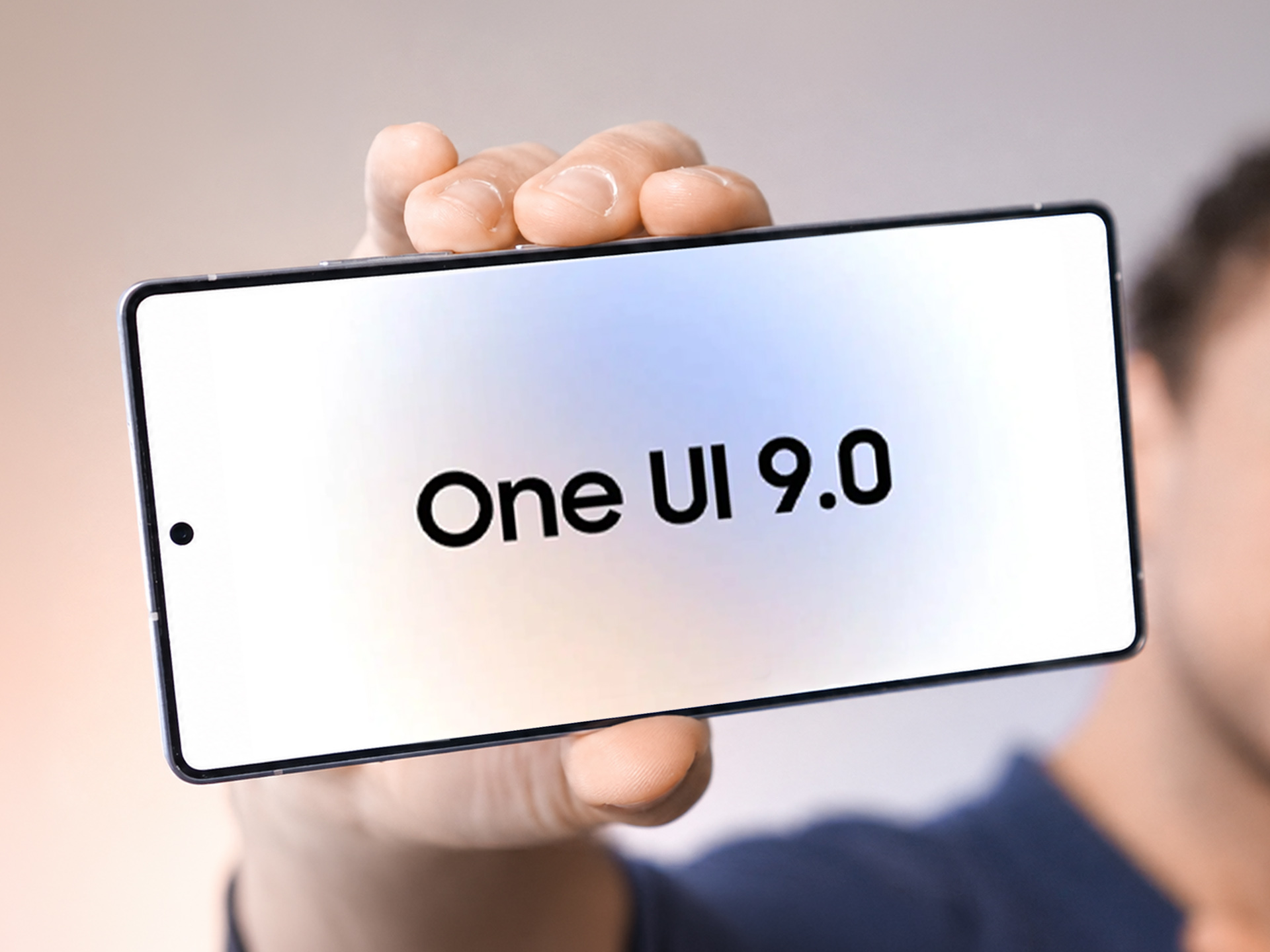
Entrer dans la bêta d’un nouveau One UI avant tout le monde a toujours un certain charme, et avec l’arrivée de One UI 9.0 sur le Galaxy S26 l’envie de mettre la main dessus plus tôt est forte. Le problème est que Samsung n’ouvre pas le programme bêta dans tous les pays en même temps, et l’Italie ne figure généralement pas parmi les premiers sur la liste. Pour contourner le géoblocage, vous avez besoin de quelques précautions, et dans ce guide, nous expliquons étape par étape comment nous y sommes parvenus.
Allons droit au but : ce n’est pas une procédure pour tout le monde. Cela nécessite une eSIM britannique, des outils tiers et un peu de familiarité avec les paramètres les plus cachés du téléphone. Pas de root ni de déverrouillage du bootloader, non, mais cela reste une opération que nous recommandons uniquement à ceux qui savent bien ce qu’ils font.
Suivez Comparatel.fr sur Google Discover
L’actualité du Samsung One UI 9.0 en vidéo
Retrouvez plus de détails sur le logiciel ici : One UI 9.0, toujours mis à jour avec les dernières découvertes.
Suivez Samsung sur Telegram, recevez en premier les actualités et les offres
Avant de commencer : ce qui est nécessaire et quelques avertissements
Avant de se lancer dans la procédure, il convient de s’arrêter un instant et de préparer le terrain. Il y a certaines choses à savoir et à avoir sous la main.
- Faites une sauvegarde complète de votre appareil : si à un moment donné vous souhaitez revenir à une version stable, cela peut toujours être utile ;
- Vous avez besoin d’une eSIM britannique : vous pouvez en activer une via un opérateur britannique avec un forfait de données actif, par exemple LycaMobile (forfait de données uniquement) ;
- Vous avez besoin d’un VPN avec une IP britannique : par exemple, vous pouvez utiliser NordVPN ;
- Vérifiez que vous disposez d’un logiciel avec le firmware EUX : vous pouvez le voir dans les paramètres du logiciel, dans la version du logiciel du fournisseur de services, quelque chose comme SAOMC_SM-928B_OXM_EUX.
Au lieu de cela, des choses à savoir :
- Dans la seconde moitié de la vidéo, les différentes étapes sont expliquées et présentées, comme indiqué dans ce guide, pour ceux qui préfèrent une procédure plus visuelle ;
- Pas de root et pas de déverrouillage du bootloader : la région est modifiée via logiciel, sans affecter de manière invasive la garantie ;
- Il s’agit d’un guide destiné aux utilisateurs avertis : si les termes CSC, Shizuku ou eSIM vous semblent complètement nouveaux, vous devriez en apprendre davantage avant de continuer.
Comment vérifier si votre eSIM est britannique
Tout d’abord, vous devez acheter une eSIM britannique. Le moyen le plus simple que nous avons suivi a été d’en acheter une sur le site anglais LycaMobile au prix de 5 € (données uniquement, avec 30 Go inclus).
La configuration de l’eSIM est très simple : lorsque le QR Code apparaît, après avoir effectué l’achat, appuyez et maintenez le bouton Accueil pour ouvrir Circle and Search et cliquez sur le lien qui apparaît pour démarrer la configuration. Suivez les étapes à l’écran et vous aurez terminé en quelques secondes.
Une fois configuré, vous devez l’activer dans les paramètres et configurer la connectivité des données sur l’eSIM.
Comment accéder à la chaîne Samsung One UI 9.0 Beta (sur Galaxy S26)
Une fois les préparatifs en place, nous pouvons entrer dans le vif du sujet. Nous vous recommandons de suivre les étapes dans l’ordre indiqué, sans en sauter aucune.
1. Téléchargez et configurez les applications nécessaires
Tout d’abord, téléchargez deux applications sur le Play Store : Shizuku et Root Activity Launcher. Ils sont tous deux officiellement disponibles sur le Play Store, alors soyez prudent.
Une fois installé, vous devez configurer Shizuku pour l’associer au débogage du smartphone. Voici comment procéder :
- Activer les options de développement : accédez à Paramètres → À propos du téléphone et appuyez plusieurs fois sur Numéro de build jusqu’à ce que le message confirmant que les options de développement sont activées apparaisse.
- Activer le débogage sans fil : accédez à Paramètres → Options du développeur et activez le débogage sans fil. Pour ce faire, vous devez être connecté à un réseau Wi-Fi.
- Associer Shizuku : ouvrez l’application Shizuku et appuyez sur Appairage. Il vous enverra aux options du développeur.
- Accédez à Débogage sans fil → Couplage de code. Un code apparaîtra à mémoriser.
- Ouvrez le rideau des notifications, recherchez la notification de Shizuku et entrez le code qui vient d’être affiché.
- Revenez à l’application Shizuku et appuyez sur Démarrer. Si tout réussit, vous verrez un message confirmant le démarrage et l’écran se fermera dans les 3 secondes.
2. Définissez la région de votre appareil sur le Royaume-Uni
Maintenant que Shizuku est configuré, vous pouvez procéder au changement de région :
- Ouvrez Root Activity Launcher et appuyez sur Rechercher des composants.
- Recherchez la sélection du pays (faites attention aux lettres majuscules).
- Sous Assistant de configuration Samsung, ouvrez Activités et appuyez sur l’icône de raccourci.
- Un écran s’ouvrira où vous pourrez choisir la région. Changement de l’Italie au Royaume-Uni.
- Le smartphone redémarrera automatiquement.
3. Connectez-vous à un VPN britannique
Vous avez également besoin d’une adresse IP au Royaume-Uni. Connectez-vous ensuite à un serveur britannique (Londres est un bon choix) en utilisant un VPN fiable. Toute solution qui fonctionne de manière stable convient, l’important est que la localisation se fasse réellement au Royaume-Uni. Vous pouvez utiliser le service VPN que vous préférez, dans notre cas nous avons utilisé NordVPN.
4. Inscrivez-vous au programme bêta
Après avoir changé de SIM/eSIM et activé le VPN, vous devez forcer la réinitialisation de l’application Samsung Members :
- Appuyez et maintenez l’icône Samsung Members (ne l’ouvrez pas).
- Appuyez sur le i de l’information.
- Effectuez un arrêt forcé de l’application.
- Accédez à Stockage et effacez les données et le cache.
- Déconnectez-vous et ouvrez l’application Samsung Members. Il vous dira qu’il a changé de région.
- Faites défiler vers le bas jusqu’à ce que vous trouviez la bannière du programme bêta (généralement située en bas de l’écran).
- Appuyez dessus et terminez l’enregistrement.
6. Téléchargez la mise à jour bêta
Une fois inscrit, accédez à Paramètres → Mise à jour du logiciel → Télécharger et installer et procédez au téléchargement de la version bêta de One UI 9.0.
Attention : la mise à jour peut ne pas arriver immédiatement. Dans certains cas, un délai de 24 à 48 heures peut être nécessaire pour que la disponibilité apparaisse. Pour le rechercher, il vous sera demandé de vous connecter à un réseau Wi-Fi : faites-le facilement. Une fois la mise à jour affichée, vous pouvez déconnecter le VPN en toute sécurité et procéder à l’installation.
Notes finales et mises à jour ultérieures
Quelques points à garder à l’esprit pour les prochains jours. Une fois que vous entrez dans le programme bêta, vous recevrez automatiquement toutes les mises à jour bêta ultérieures, sans avoir à répéter toute la procédure avec le VPN et le changement de région. Le système vous reconnaîtra en tant qu’utilisateur bêta et vous continuerez à recevoir les mises à jour des chaînes bêta jusqu’à la fin du programme.
A la fin du programme bêta, vous recevrez une mise à jour définitive qui vous ramènera au canal de mise à jour officiel stable.
Cependant, si à un moment donné vous décidez que la version bêta n’est pas pour vous, la sauvegarde que nous vous recommandons au début s’avère ici utile : elle vous permettra de revenir à une version stable avec moins de maux de tête. La version bêta, par définition, peut présenter des bugs et des comportements inattendus, alors réfléchissez bien si vous devez l’installer sur votre appareil principal ou s’il est préférable de la conserver sur un téléphone secondaire.
